Cum funcționează
Pasul 1 — setările de pagină și numerotarea. Ca la
setari-pagina-antet-subsol. Subsolul e la 2 cm de
margine — neobișnuit de mult, tocmai ca să încapă numărul paginii.
Numerotarea „dreapta jos": Insert → Page Number → Bottom of Page → Plain Number 3
(varianta aliniată la dreapta). La
coloane-si-hyperlink era Top of Page → Plain Number 1;
aceeași comandă, alt colț.
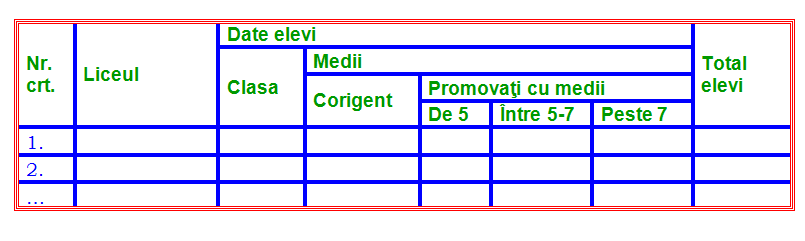
Pasul 2 — tabelul cu antet pe patru niveluri. Este cel mai complex tabel din cluster: 8
coloane, iar capul de tabel ocupă 4 rânduri, cu titluri care se ramifică succesiv.
|
col.1 |
col.2 |
col.3 |
col.4 |
col.5 |
col.6 |
col.7 |
col.8 |
| r.1 |
Nr. crt. |
Liceul |
Date elevi |
|
|
|
|
Total elevi |
| r.2 |
↑ |
↑ |
Clasa |
Medii |
|
|
|
↑ |
| r.3 |
↑ |
↑ |
↑ |
Corigent |
Promovaţi cu medii |
|
|
↑ |
| r.4 |
↑ |
↑ |
↑ |
↑ |
De 5 |
Între 5-7 |
Peste 7 |
↑ |
Citit ca ierarhie, antetul spune: Date elevi se împarte în Clasa și Medii; Medii se împarte
în Corigent și Promovaţi cu medii; iar Promovaţi cu medii se împarte în trei intervale.
Îmbinările necesare:
| Celule |
Operație |
Conținut |
| col.1, rândurile 1–4 |
Merge Cells |
Nr. crt. |
| col.2, rândurile 1–4 |
Merge Cells |
Liceul |
| col.3–7, rândul 1 |
Merge Cells |
Date elevi |
| col.3, rândurile 2–4 |
Merge Cells |
Clasa |
| col.4–7, rândul 2 |
Merge Cells |
Medii |
| col.4, rândurile 3–4 |
Merge Cells |
Corigent |
| col.5–7, rândul 3 |
Merge Cells |
Promovaţi cu medii |
| col.8, rândurile 1–4 |
Merge Cells |
Total elevi |
Rândurile de date încep abia pe rândul 5 și conțin 1., 2., … pe prima coloană, restul
gol — ca în figură.
Metoda care merge din prima: construiește grila plină de 8 × 7, apoi îmbină de sus în jos,
în ordinea din tabelul de mai sus. Dacă începi cu îmbinările verticale (Nr. crt., Liceul),
celulele rămase se numără mai greu.
Pasul 3 — textul din antet. Arial, 12, Ctrl+B, Font Color → verde, aliniat la stânga
(Ctrl+L).
Atenție: aici antetul se aliniază la stânga, nu centrat. La
tabel-si-imagine și
tabel-cu-borduri se cerea centrat pe ambele axe. Sunt cerințe
formulate asemănător, cu rezultate diferite — se citește exact ce scrie.
Pasul 4 — bordurile, în două treceri. Enunțul cere borduri diferite pentru exterior și
pentru liniile verticale interioare, deci fereastra Borders and Shading se deschide de două
ori. Ordinea „încarcă pensula, apoi desenează" e obligatorie:
Trecerea 1 — conturul:
| Câmp |
Valoare |
| Style |
linia triplă |
| Color |
Red |
| Width |
½ pt |
| Preview |
click pe cele patru laturi exterioare |
Trecerea 2 — liniile dintre coloane:
| Câmp |
Valoare |
| Style |
linie punctată |
| Color |
Blue |
| Width |
2¼ pt |
| Preview |
click doar pe linia verticală din mijloc |
⚠️ Nu folosi Setting → Grid sau All. Acelea aplică aceeași bordură și pe liniile
orizontale dintre rânduri. Enunțul cere explicit doar „liniile dintre coloane", adică
verticalele interioare — se obțin apăsând butonul corespunzător din diagrama Preview, care e
singurul mod de a formata o singură direcție.
⚠️ Două valori din enunț s-ar putea să nu existe în listă. Lista Width a Word-ului are
pași ficși: ¼, ½, ¾, 1, 1½, 2¼, 3, 4½, 6 pt.
2 pct pentru linia punctată nu e în listă — cea mai apropiată valoare este 2¼ pt.½ pt pentru linia triplă: la stilurile compuse (dublu, triplu), Word restrânge lista de
grosimi, pentru că trei linii nu încap într-o jumătate de punct. Dacă ½ pt nu apare după ce
alegi stilul triplu, ia cea mai mică valoare disponibilă și notează asta — cerința e
fizic imposibilă, nu ai greșit tu.
Verifică mereu lista după ce ai ales stilul: opțiunile din Width se schimbă în funcție de
Style.
Pasul 5 — watermark-ul. Design → Watermark → Custom Watermark → Text watermark.
Enunțul spune „la alegere", deci orice text e bun. Detalii la
tabel-cu-borduri.
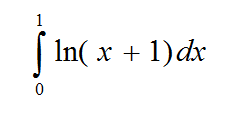
Pasul 6 — integrala. Alt+=, apoi din galeria Equation:
Integral → șablonul de integrală definită (cu două casete pentru limite). Se completează:
| Poziție |
Valoare |
| limita inferioară |
0 |
| limita superioară |
1 |
| corpul integralei |
ln(x + 1)dx |
Rezultatul: ∫₀¹ ln(x + 1) dx
Alege din start șablonul cu limite. Dacă inserezi integrala simplă și încerci să adaugi 0
și 1 ca indice și exponent, ele apar lângă semn, nu deasupra și dedesubt — vizibil diferit de
figură.
dx se scrie ca text normal în interiorul ecuației. Editorul îl va înclina automat, ca pe orice
variabilă — este corect matematic și nu trebuie „reparat". Aceeași logică de asamblare ca la
matricea din formatare-paragrafe.
Greșeli frecvente
Setting → Grid sau All folosit la pasul cu liniile dintre coloane. Colorează și liniile
orizontale. Se apasă doar verticala din Preview.- Culoarea și grosimea alese după ce s-a aplicat bordura. Nu au efect retroactiv: întâi
Style/Color/Width, apoi click în Preview.
- Antetul construit pe un singur rând, cu titlurile scrise una sub alta. Cele opt îmbinări sunt
esența problemei.
- Datele scrise pe rândul 2. Antetul ocupă rândurile 1–4; datele încep pe rândul 5.
- Antetul centrat. Aici se cere aliniere la stânga.
- Căutarea valorii exacte
2 pct în lista Width. Nu există; cea mai apropiată e 2¼ pt.
- Integrala inserată fără limite, cu
0 și 1 adăugate ca indice/exponent.
- Numărul paginii tastat manual în loc de Insert → Page Number.