Cum funcționează
Pasul 1 — setările de pagină. Ca la
setari-pagina-antet-subsol. Marginea dreaptă e 2.53,
nu 2.5 — valoare ciudată, dar se scrie exact.
Pasul 2 — subsolul. Trei elemente în același subsol:
| Element |
Cum se inserează |
| Denumirea liceului |
text scris normal |
| Data şi ora, automat |
Insert → Date & Time → un format care conține ora → bifa Update automatically |
| Numărul paginii |
Insert → Page Number → Current Position → Plain Number |
Enunțul cere „data şi ora inserate automat", deci formatul ales din listă trebuie să conțină
ora. Dacă niciunul nu are ambele, se inserează de două ori: o dată un format cu data, o dată unul
cu ora.
Current Position este obligatoriu aici — Bottom of Page ar reconstrui subsolul de la zero și ar
șterge textul deja scris. Aceeași capcană ca la
caseta-text-bordura.
Formatarea, la final, pe tot subsolul: Courier New, 10, verde, Ctrl+I.
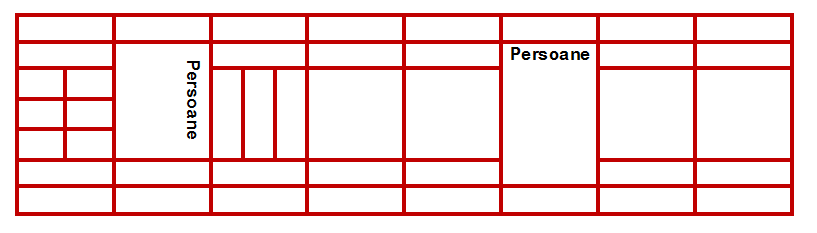
Pasul 3 — tabelul. Figura arată o structură de celule îmbinate și subdivizate, fără date — e un
exercițiu de manevrare a grilei, nu de conținut. Singurul text din ea este cuvântul Persoane,
scris de două ori.
Se pornește de la un tabel obișnuit (Insert → Table) și se ajunge la structura din figură cu
două comenzi din fila Layout:
| Comandă |
Ce face |
Când |
| Merge Cells |
unește celulele selectate |
pentru blocurile mari din mijloc |
| Split Cells |
împarte o celulă în mai multe |
pentru grupurile de celule înguste |
Numărul exact de rânduri și coloane se citește din figură. Ce se punctează nu e grila inițială,
ci operațiile: orice grilă de pornire e acceptabilă dacă rezultatul final arată ca în model.
Practic e mai ușor să pornești de la o grilă mai mare și să îmbini, decât de la una mică și
să tot împarți.
Sfat de lucru: activează Layout → View Gridlines. Până aplici bordurile de la pasul 4,
celulele îmbinate sunt greu de distins.
Pasul 4 — formatarea tabelului. Textul: Arial, 11, Ctrl+B, apoi Layout → Alignment →
Align Center (centrat pe ambele axe — nu Ctrl+E, care centrează doar orizontal; vezi
tabel-si-imagine).
„Direcție text pe verticală şi pe orizontală" explică de ce Persoane apare de două ori în
figură: o dată rotit, o dată normal. Pentru cel rotit: celula → Layout → Text Direction,
apăsat până textul urcă de jos în sus.
Bordurile roșii de 3 pt — ordinea operațiilor decide dacă se aplică:
- Selectează tot tabelul.
- Table Design → Borders → Borders and Shading.
- Setează întâi
Style = linie simplă, Color = Red, Width = 3 pt.
- Abia apoi apasă
Setting → All (sau click pe liniile din diagrama Preview).
Apply to = Table → OK.
⚠️ Greșeala clasică: se apasă All întâi și se aleg culoarea și grosimea după. Atunci
bordurile rămân negre și subțiri, pentru că All a aplicat deja valorile vechi. Color și
Width se comportă ca o „pensulă": întâi încarci pensula, apoi desenezi. Este exact aceeași
logică și la tabel-numerotare-pagini, unde bordurile
interioare și exterioare diferă.
Pasul 5 — bordura artistică. Design → Page Borders → fila Page Border → meniul Art
(sub Style și Color) → orice motiv din listă. Enunțul spune „o bordură artistică", fără să
precizeze care.
⚠️ Limitare reală a interfeței: majoritatea motivelor din Art sunt imagini colorate fixe,
iar la ele meniul Color se dezactivează — nu poți schimba culoarea. Doar motivele desenate
monocrom (liniile simple, stelele goale) rămân colorabile. Nu căuta bifa care „nu merge": pentru
motivele colorate ea nu există. Aici nu e o problemă, pentru că enunțul lasă alegerea liberă —
dar la un subiect care cere un motiv artistic de o anumită culoare, cerința e imposibilă
pentru majoritatea motivelor.
Atenție să nu aplici bordura artistică peste cea de la
bordura-de-pagina — sunt cerințe din subiecte diferite, iar
Art și Style se exclud reciproc: alegerea unui motiv Art anulează stilul de linie.
Pasul 6 — watermark-ul. Design → Watermark → Custom Watermark → Text watermark → în
câmpul Text se scrie ATESTAT INFO (nu se alege din listă — lista are doar texte predefinite
în engleză, gen CONFIDENTIAL).
Watermark-ul e o imagine de fundal, vizibilă pe toate paginile. Nu se vede în modul Web Layout
— verifică în Print Layout. Un text scris gri în corpul paginii și rotit nu e watermark și
nu se repetă pe pagini.
Greșeli frecvente
- Culoarea și grosimea bordurii alese după apăsarea lui All. Se aplică valorile vechi.
Întâi
Style/Color/Width, apoi Setting.
Ctrl+E în loc de Align Center. Centrează doar orizontal; textul rămâne sus în celulă.- Textul vertical făcut cu o casetă text inserată în celulă. Există Layout → Text Direction.
- Watermark scris de mână ca text gri rotit în pagină. Nu se repetă pe pagini și nu e watermark.
- Watermark căutat doar în lista predefinită. Textul propriu se scrie în Custom Watermark.
- Bordura artistică aplicată din fila Borders (a paragrafului) în loc de Page Border.
- Data și ora scrise manual în subsol, fără Update automatically.
- Numărul paginii inserat cu Bottom of Page, peste subsolul deja scris — textul dispare.