Cum funcționează
Pasul 1 — setările de pagină. Toate cele trei grupuri de valori din cerința a) se introduc din
aceeași fereastră: Layout → săgeata mică din colțul grupului Page Setup. Fereastra are trei
file, iar cerința le amestecă pe toate trei:
| Cerință |
Filă |
Câmp |
| Format A4 |
Paper |
Paper size → A4 |
| Margini sus 1, jos 1, stânga 2, dreapta 2 |
Margins |
Top / Bottom / Left / Right |
| Orientare Portret |
Margins |
Orientation → Portrait |
| Antet 1.30 cm |
Layout |
From edge → Header |
| Subsol 1.40 cm |
Layout |
From edge → Footer |
⚠️ Aici se pierde cel mai des punctul. În Excel, distanțele pentru antet și subsol sunt
în fila Margins. În Word sunt în fila Layout, la From edge. Cine vine direct de la
subiectul de Excel le caută în Margins, nu le găsește și lasă cerința nerezolvată.
Dacă valorile apar în inch în loc de cm: File → Options → Advanced → Display →
Show measurements in units of → Centimeters.
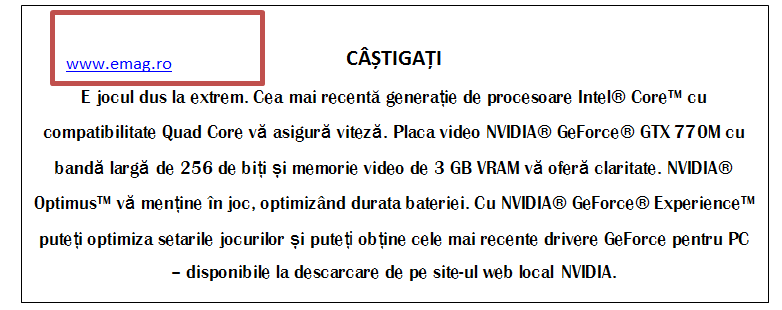
Pasul 2 — textul. Se scrie textul din figură: titlul CÂŞTIGAŢI pe un rând, adresa
www.emag.ro și apoi paragraful despre procesoare. Diacriticele se obțin comutând tastatura pe
Română, nu prin Insert → Symbol literă cu literă.
Pasul 3 — formatarea. Se selectează tot (Ctrl+A) și se aplică Britannic Bold, dimensiunea
12. Apoi doar titlul: Ctrl+E pentru centrare și Ctrl+B pentru îngroșare.
Culoarea cerută e negru. În Font Color, Automatic și Black arată identic pe alb, dar
Automatic se inversează pe fundal închis. Oricare e acceptată; Automatic e valoarea implicită,
deci în practică nu trebuie atinsă.
Pasul 4 — hyperlinkul activ. Se selectează textul www.emag.ro → Insert → Link (Ctrl+K)
→ în câmpul Address se scrie http://www.emag.ro → OK.
Culoarea albastră și sublinierea nu se aplică manual — vin automat din stilul Hyperlink.
Dacă le pui de mână peste un text care nu e link, arată la fel dar nu e activ, iar cerința
„să fie activă" pică. Verificare: Ctrl + click trebuie să deschidă browserul.
Word transformă automat în link orice adresă urmată de Enter sau spațiu. Dacă s-a întâmplat
deja, cerința e îndeplinită și pasul acesta se sare.
Pasul 5 — dreptunghiul roșu. Insert → Shapes → Rectangle, desenat peste adresă. Apoi, din
fila Shape Format:
| Setare |
Valoare |
De ce |
| Shape Fill |
No Fill |
altfel dreptunghiul e alb și acoperă complet adresa |
| Shape Outline → Color |
Red |
culoarea cerută |
| Shape Outline → Weight |
More Lines → 3 pt |
3 pt nu e în lista scurtă |
Grosimea de 3 pt nu apare în meniul rapid Weight (care se oprește la 6 pt cu pași ficși);
se scrie manual în More Lines → Width.
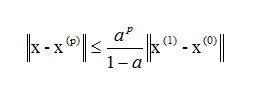
Pasul 6 — ecuația. Insert → Equation sau Alt+=. Relația de construit este:
‖x − x⁽ᵖ⁾‖ ≤ ( aᵖ / (1 − a) ) · ‖x⁽¹⁾ − x⁽⁰⁾‖
Se asamblează din trei șabloane, în ordinea asta:
| Element |
Șablon |
Grup |
‖ ‖ (normă) |
perechea de bare duble |
Bracket |
x⁽ᵖ⁾, x⁽¹⁾, x⁽⁰⁾ |
exponent |
Script → Superscript |
aᵖ / (1−a) |
fracție |
Fraction → Stacked Fraction |
≤ |
simbol |
Symbols |
Barele duble există ca șablon gata făcut în Bracket; scrise ca două caractere | alăturate nu
se întind pe înălțimea conținutului.
Aceeași tehnică se repetă la matricea din formatare-paragrafe
și la integrala din tabel-numerotare-pagini.
Greșeli frecvente
- Antetul și subsolul căutate în fila Margins. În Word sunt în Layout → From edge.
Confuzia vine de la Excel, unde chiar sunt în Margins.
- Adresa colorată manual în albastru și subliniată, fără
Ctrl+K. Arată identic, dar nu e
activă — exact ce cere enunțul. Testează cu Ctrl + click.
- Dreptunghi lăsat cu umplere albă. Acoperă adresa și pagina arată goală în acel loc.
Shape Fill → No Fill nu e opțional.
- Casetă text în loc de dreptunghi. O casetă text are fundal alb și chenar propriu; nu poate
încadra text deja scris în pagină.
- Ecuația scrisă ca text normal, cu
^ sau cu exponenți din Font → Superscript. Enunțul cere
explicit editorul de ecuaţii.
- Documentul salvat ca
.doc (format 97–2003). Editorul modern de ecuații se dezactivează, iar
ecuațiile deja scrise se transformă în imagini needitabile. Salvează .docx.
- Grosimea 3 pt căutată doar în lista rapidă Weight. Se introduce în More Lines → Width.