Cum funcționează
Pasul 1 — setările de pagină. Ca la
setari-pagina-antet-subsol; hârtie Letter,
orientare tip vedere (Landscape) — necesară, altfel cele 8 coloane nu încap lizibil.
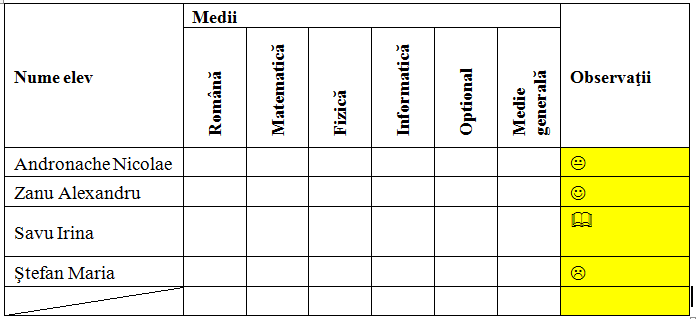
Pasul 2 — tabelul. Din figură rezultă 8 coloane și 7 rânduri, din care primele două
formează capul de tabel:
|
col.1 |
col.2 |
col.3 |
col.4 |
col.5 |
col.6 |
col.7 |
col.8 |
| rând 1 |
Nume elev |
colspan → |
|
Medii |
|
|
|
Observaţii |
| rând 2 |
(îmbinat ↑) |
Română |
Matematică |
Fizică |
Informatică |
Opţional |
Medie generală |
(îmbinat ↑) |
Concret, trei îmbinări:
| Celule |
Operație |
Rezultat |
| col.1, rândurile 1–2 |
Layout → Merge Cells |
Nume elev pe verticală |
| col.2–7, rândul 1 |
Merge Cells |
Medii peste șase coloane |
| col.8, rândurile 1–2 |
Merge Cells |
Observaţii pe verticală |
⚠️ Antetul pe două rânduri mută datele pe rândul 3, nu pe 2. E exact capcana de la tabelele
din Excel, în altă aplicație.
Datele din figură: Andronache Nicolae, Zanu Alexandru, Savu Irina, Ştefan Maria, plus un
rând final gol. Coloanele de medii rămân necompletate — figura le arată goale.
Ultima celulă din stânga jos are o linie diagonală: cursorul în celulă → Table Design →
Borders → Diagonal Down Border. E un detaliu mic din figură pe care aproape toți îl ratează.
Pasul 3 — capul de tabel. Denumirile materiilor apar în figură scrise de jos în sus. Se
selectează celulele și se apasă Layout → Text Direction; butonul ciclează între trei stări
(orizontal → rotit 90° → rotit 270°), deci se apasă până iese ca în figură.
Rotirea nu e cerută în text, dar face parte din „reproduceţi tabelul". Fără ea, șase coloane cu
nume lungi ar lăți tabelul peste pagină.
Formatarea: Arial, 11, Ctrl+B. Apoi centrarea:
„Centrat în celulă (vertical şi orizontal)" nu se face cu Ctrl+E. Ctrl+E centrează doar
orizontal, iar textul rămâne lipit de marginea de sus a celulei. Se folosește Layout → grupul
Alignment → butonul din mijlocul grilei de 9 (Align Center), care centrează pe ambele
axe dintr-o dată.
Pasul 4 — coloana Observaţii. Se selectează coloana → Table Design → Shading → galben.
Simbolurile sunt din Wingdings, același font-pictogramă folosit la
carte-de-vizita. Cele din figură se obțin tastând o literă și
schimbându-i fontul:
| Tasta |
Simbol în Wingdings |
J |
☺ (față zâmbitoare) |
K |
😐 (față neutră) |
L |
☹ (față tristă) |
De aici vine obiceiul vechi de a scrie J la finalul e-mailurilor: era un ☺ care și-a pierdut
fontul pe drum. Enunțul spune „la alegere", deci orice pictogramă e acceptată.
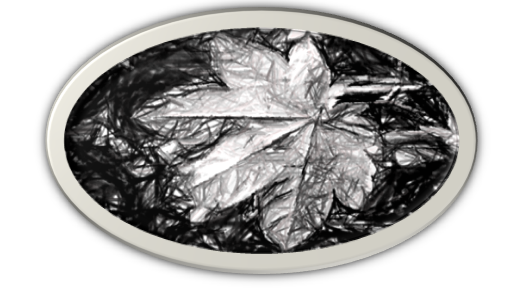
Pasul 5 — imaginea. Două setări diferite, din aceeași filă Picture Format, ușor de
confundat:
| Cerință |
Unde |
Ce e |
| Stilul Metal Oval |
Picture Format → galeria Picture Styles |
ramă ovală metalică |
| Pencil Grayscale |
Picture Format → Artistic Effects |
efect de creion, tonuri de gri |
Picture Styles schimbă rama, Artistic Effects schimbă conținutul imaginii. Enunțul le
cere pe amândouă, iar figura confirmă: ramă ovală + interior alb-negru.
Galeria Picture Styles nu afișează numele decât la hover; Metal Oval este spre finalul listei.
Pasul 6 — două pagini pe foaie. File → Print → ultimul meniu derulant din coloana de
setări, cel care scrie implicit 1 Page Per Sheet → se alege 2 Pages Per Sheet.
Nu confunda cu Layout → Page Setup → Multiple pages, care schimbă structura
documentului (pagini față-verso, carte pliată). Cerința e de tipărire, deci se rezolvă în
fereastra Print.
Greșeli frecvente
- Tabel construit cu 8 rânduri și antet pe unul singur. Îmbinările din rândurile 1–2 sunt exact
ce se punctează.
Ctrl+E folosit pentru „centrat vertical şi orizontal". Centrează doar orizontal. Butonul
corect e Align Center din Layout → Alignment.- Textul rotit prin inserarea unei casete text în celulă. Există Layout → Text Direction.
- Coloana colorată cu Font Color în loc de Shading. Enunțul cere fundalul galben, nu textul.
- Simbolurile căutate în fontul curent. Sunt în Wingdings.
- Efectul artistic confundat cu stilul de imagine. Metal Oval e ramă, Pencil Grayscale e
efect; se aplică amândouă.
- „2 pagini per foaie" căutat în Page Setup. E o setare de tipărire, în File → Print.
- Linia diagonală din ultima celulă ignorată. E în Borders → Diagonal Down Border.