Cum funcționează
Prima problemă din cluster care cere fundal colorat în loc de temă, formatarea explicită a
titlului și capturi de ecran. Toate trei se repetă mai departe.
Pasul 1 — fundalul, și butonul care se uită. Design → Format Background → Solid fill →
Color → gri.
⚠️ Apply to All este aici obligatoriu, spre deosebire de temă. O temă se aplică din start
tuturor diapozitivelor (vezi baze de date); un fundal
setat din Format Background se aplică doar diapozitivului curent. Cerința spune „tuturor
diapozitivelor", deci butonul Apply to All din josul panoului e chiar cerința.
Aceeași capcană la motoare de căutare (fundal roșu) și
Microsoft Office (fundal albastru deschis).
Pasul 2 — formatarea titlului. Se selectează textul din casetă (nu doar se dă click în ea) și
din Home → grupul Font: Bookman Old Style, dimensiunea 44, Font Color → galben.
Cerința c) spune „cu acelaşi format precizat anterior". Cea mai rapidă cale de a-l reproduce exact
e Format Painter: click în titlul deja formatat → Home → Format Painter (pensula) → click
pe titlul de pe diapozitivul 2. Dublu-click pe pensulă o lasă activă pentru mai multe aplicări.
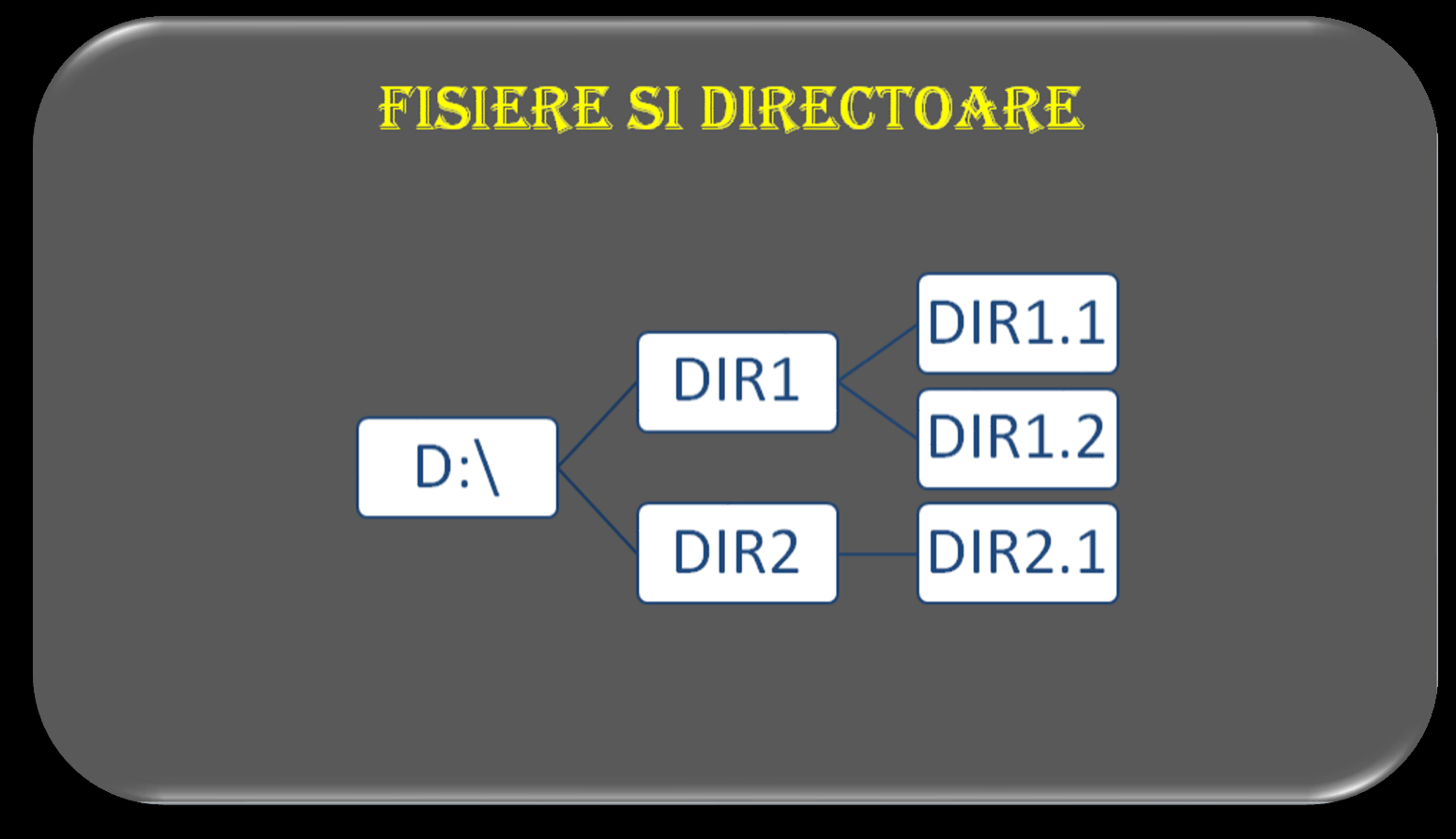
Notă de citire a figurii. Titlul din figură (FISIERE SI DIRECTOARE) e galben, dar scris cu
un font decorativ, nu cu Bookman Old Style. Cerințele b) și c) impun formatul doar pentru
diapozitivele 1 și 2; pentru al treilea, d) spune doar „corespunde figurii următoare", fără să
numească un font. Nefiind cerut nimic explicit, folosește același format ca la celelalte
două — e coerent și nu poate fi depunctat.
Pasul 3 — capturile de ecran, unde apare singura limitare reală. Insert → Screenshot oferă
două lucruri diferite:
| Opțiune |
Ce captează |
Când se folosește |
| Available Windows |
ferestre de nivel principal, nemininimizate |
Control Panel, o fereastră Explorer, o aplicație |
| Screen Clipping |
orice porțiune de ecran, trasă cu mouse-ul |
casete de dialog, meniuri, fragmente |
⚠️ Casetele de dialog nu apar în Available Windows. Cerința c) cere captura casetei
Date and Time Settings — un dialog, nu o fereastră principală. Dacă o cauți în listă, n-o
găsești, și e ușor să crezi că ai greșit ceva. Se folosește Screen Clipping, sau varianta
clasică: dialogul fiind fereastra activă, Alt+PrtScn îl copiază singur în clipboard, iar în
PowerPoint se lipește cu Ctrl+V.
Screen Clipping minimizează PowerPoint și îți arată ce era dedesubt, deci dialogul trebuie
lăsat deschis înainte de a porni comanda.
Un detaliu de versiune: în Windows 10/11, Date and Time Settings în forma clasică se deschide
prin Control Panel → Clock and Region → Date and Time → butonul Change date and time.
Ecranul modern din Settings → Time & language arată complet diferit; oricare dintre ele
satisface cerința, dar cel clasic seamănă cu ce aveau în minte autorii subiectului.
Pasul 4 — ierarhia SmartArt. Figura arată un arbore de directoare orientat spre dreapta:
| Nivel |
Elemente |
| 1 |
D:\ |
| 2 |
DIR1, DIR2 |
| 3 |
DIR1.1, DIR1.2 (sub DIR1) · DIR2.1 (sub DIR2) |
Macheta potrivită e Insert → SmartArt → Hierarchy → Horizontal Hierarchy, care crește de
la stânga la dreapta, exact ca în figură.
Nivelurile se construiesc în Text Pane, cu tastatura:
| Tastă |
Efect |
Enter |
element nou, pe același nivel |
Tab |
coboară elementul curent cu un nivel (devine copil) |
Shift+Tab |
urcă elementul cu un nivel |
Așa se obține structura din tabel fără să muți nicio formă cu mouse-ul. Mutate manual, formele se
rearanjează singure la prima modificare — aceeași observație ca la organigrama din
pagina de teorie de Word.
⚠️ D:\ se termină cu backslash, nu slash. E numele unei unități de disc din Windows
(D:\), nu o adresă web.
Pasul 5 — animația. Ca la baze de date: click pe chenarul
exterior, apoi un efect. Cerința e) spune „reprezentărilor grafice" — la plural — deși pe
diapozitiv există o singură schemă. E o formulare copiată de la
rețele de calculatoare, unde chiar sunt trei. O
singură animație pe schemă acoperă cerința; Effect Options → One by One face ca nodurile să
apară pe rând, ceea ce se potrivește bine cu o ierarhie.
Pasul 6 — tranziția. Aici cerința f) spune simplu „un efect de tranziţie", fără „viteză medie",
deci nu ai de atins Duration. Rămâne doar Apply To All, pentru că se cere „prezentării".
Observație despre subiect. Primele două diapozitive sunt despre panoul de control și despre
data și ora, iar al treilea despre fișiere și directoare — teme fără legătură între ele. Nu e o
greșeală de transcriere: subiectul oficial chiar sare de la un capitol la altul. Cerințele se
îndeplinesc ca atare.
Greșeli frecvente
Apply to All uitat la fundal. Spre deosebire de o temă, fundalul se aplică implicit doar
diapozitivului curent, iar cerința spune „tuturor diapozitivelor".- Caseta de dialog căutată în Available Windows. Dialogurile nu apar acolo; se folosește
Screen Clipping sau
Alt+PrtScn.
- PowerPoint lăsat în față când pornești Screen Clipping — captezi propriul PowerPoint.
Fereastra vizată se lasă deschisă dedesubt.
- Captura făcută cu
PrtScn simplu, care ia tot ecranul, inclusiv desktopul. Alt+PrtScn ia
doar fereastra activă.
- Titlul doar cu click în casetă, fără selectarea textului — formatarea nu se aplică.
- Ierarhia construită trăgând formele cu mouse-ul în loc de
Tab / Shift+Tab în Text Pane.
D:/ scris cu slash în loc de D:\.- Tranziția pusă pe un singur diapozitiv — lipsește
Apply To All.