Cum funcționează
Aceasta e problema-tipar a întregului cluster: cele 10 subiecte de PowerPoint din sesiunea
Dolj 2026 cer, cu variații mici, exact aceleași șase lucruri — aspect unitar (a), un diapozitiv de
titlu cu o listă (b), un diapozitiv de conținut (c), un diapozitiv „greu" reprodus după o figură
(d), o animație (e) și o tranziție (f). Tehnicile explicate aici se refolosesc la toate celelalte.
Pasul 1 — tema de proiectare. Design → galeria Themes → o temă la care predomină verdele.
Figura arată tema Facet (verde, cu fațete unghiulare în colțul din dreapta), dar cerința nu
numește nicio temă: spune doar „la care predomină culoarea verde". Orice temă verde se punctează.
Tema se aplică din start tuturor diapozitivelor. Cerința „pentru toate diapozitivele" nu
presupune nicio acțiune suplimentară — e comportamentul implicit. Dacă vrei totuși o singură
temă pe un singur diapozitiv, aceea e excepția și se face cu click dreapta pe temă →
Apply to Selected Slides.
O temă nu e același lucru cu un fundal colorat. Distincția decide unde cauți și se vede în patru
din cele zece probleme:
| Formularea din enunț |
Unde se face |
Ce schimbă |
| „temă de proiectare (design)" |
Design → Themes |
fundal + fonturi + paletă de culori |
| „fundal de culoare X" |
Design → Format Background → Solid fill |
doar fundalul |
Problemele cu temă: aceasta, grafuri,
rețele de calculatoare și
Windows 8. Cele cu fundal colorat sunt explicate la
panoul de control.
Pasul 2 — lista cu marcatori. Nu se desenează nimic: aspectul Title and Content conține deja
o casetă în care textul devine automat listă cu marcatori. Se scrie Definiție, Enter,
Clasificare.
Șapte din cele zece probleme cer o astfel de listă, deci merită reținute cele două butoane vecine
din Home → grupul Paragraph:
| Cerință |
Buton |
| listă cu marcatori / cu marcaje |
Bullets (≡ cu puncte) |
| listă numerotată |
Numbering (≡ cu cifre) |
Confuzia costă un punct întreg la memorii externe, unde
aceeași problemă cere explicit una numerotată pe un diapozitiv și una cu marcatori pe următorul.
Pasul 3 — imaginea sugestivă. Insert → Pictures pentru un fișier local, sau Insert →
Online Pictures pentru căutare în Bing. „Sugestivă" înseamnă doar că trebuie să aibă legătură cu
subiectul — un server, o schemă de tabele, sigla unui SGBD. Nu există un barem pe conținutul
imaginii; există unul pe existența ei.
Pasul 4 — schema SmartArt. Insert → SmartArt → categoria List → o machetă verticală cu
trei elemente.
Textul nu se scrie direct în forme. Se deschide Text Pane — săgeata mică din marginea stângă
a cadrului SmartArt — și se tastează cele trei rânduri. Așa rămân legate de machetă: dacă schimbi
macheta după aceea, textul migrează singur.
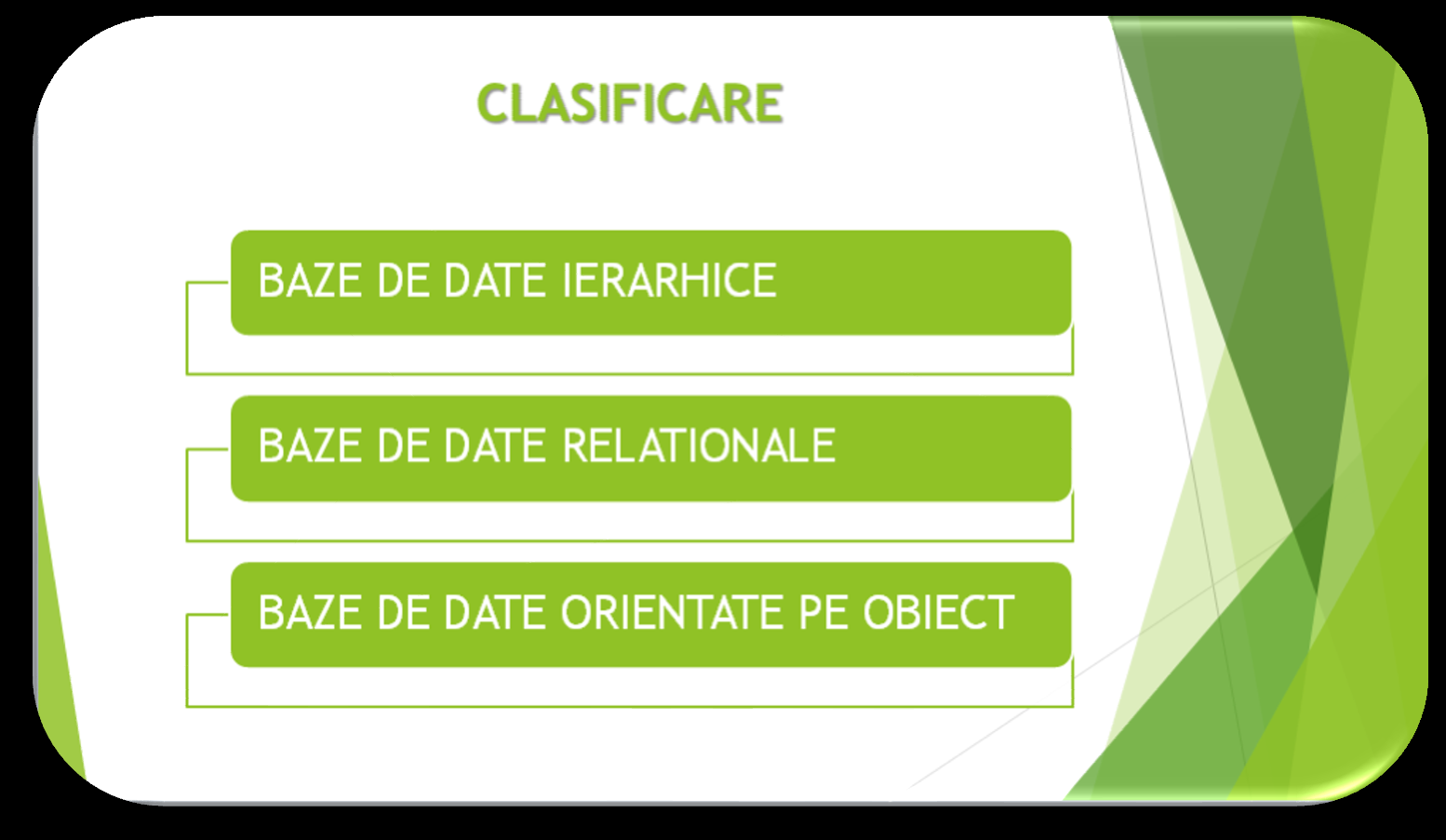
Cerința nu impune macheta exactă. Spune „Schema va fi realizată cu ajutorul diagramelor
SmartArt", atât. Figura arată o listă verticală cu trei bare verzi (aspect de tip Lined List /
Vertical Box List), dar machetele SmartArt se randează diferit de la o versiune de Office la
alta și își iau culorile din temă. Orice machetă din categoria List, cu trei elemente și
textul corect, îndeplinește cerința.
Cele trei texte, citite din figură:
| Element |
Text |
| 1 |
BAZE DE DATE IERARHICE |
| 2 |
BAZE DE DATE RELAȚIONALE |
| 3 |
BAZE DE DATE ORIENTATE PE OBIECT |
Titlul diapozitivului, tot din figură: CLASIFICARE. Cerința d) nu îl menționează separat — spune
„să corespundă figurii de mai jos", ceea ce îl include.
Celelalte două probleme cu SmartArt duc mai departe aceeași tehnică:
rețele de calculatoare (machete de tip Cycle) și
panoul de control (machete de tip Hierarchy).
Pasul 5 — animația. Se selectează schema ca obiect întreg, cu un click pe chenarul
exterior, apoi Animations → un efect din galerie.
⚠️ Dacă ai cursorul în interiorul unei forme din SmartArt, animația se aplică doar acelei
forme. Se vede imediat: numărul de ordine apare lângă o singură casetă, nu lângă cadru.
Pentru SmartArt, Effect Options → Sequence oferă în plus:
| Opțiune |
Efect |
| As One Object |
toată schema intră deodată |
| One by One |
elementele apar pe rând |
| All at Once |
apar simultan, dar animate separat |
Cerința spune doar „un efect de animaţie schemei", deci oricare variantă e corectă. One by One
arată mai bine la o clasificare cu trei puncte și nu costă nimic în plus.
Pasul 6 — tranziția, și capcana „vitezei medii". Transitions → un efect → Apply To All.
⚠️ „Viteză medie" este o opțiune care nu mai există. Până în PowerPoint 2010, fila
Transitions avea o listă Speed cu trei valori: Slow / Medium / Fast. Începând cu
PowerPoint 2013 lista a fost eliminată și înlocuită cu un câmp Duration, exprimat în
secunde. Cinci din cele zece probleme ale sesiunii cer „viteză medie", deci pe un Office modern
cerința nu are corespondent literal.
Echivalentul apărabil: lasă Duration la valoarea propusă implicit de PowerPoint pentru
efectul ales (de regulă în jur de 1.00 s) — aceea este viteza medie a efectului. Nu căuta
lista Speed; nu e ascunsă, a fost scoasă.
Apply To All e partea care se uită cel mai des: fără el, tranziția rămâne pe diapozitivul curent,
iar cerința spune explicit „prezentării".
Greșeli frecvente
- Fundal colorat în loc de temă de proiectare. Cerința a) cere o temă; un simplu
Format Background → verde nu schimbă fonturile și paleta, deci nu e temă.
- Lista scrisă în casete text desenate manual, în locul casetei de conținut. Arată la fel, dar
își pierde marcatorii și nu se aliniază cu macheta.
- Textul SmartArt tastat direct în forme, nu în Text Pane. Se rupe la prima schimbare de
machetă.
- Animația aplicată unei singure forme din schemă, pentru că selecția era în interiorul ei.
Se dă click pe chenarul exterior.
- Căutarea listei Speed pentru „viteza medie". Nu mai există din PowerPoint 2013; se
folosește
Duration.
- Tranziția aplicată doar diapozitivului curent — lipsește
Apply To All.
- Imaginea lipsă de la diapozitivul 2. Cerința c) are două componente, text și imagine;
se punctează separat.