Cum funcționează
Cea mai scurtă problemă din cluster: nu cere animație (e singura, împreună cu
Windows 8), iar diapozitivele 2 și 3 sunt identice ca structură.
Toată dificultatea stă în încadrarea capturii.
Pasul 1 — fundalul. Design → Format Background → Solid fill → albastru deschis, apoi
Apply to All, pentru că a) spune „toate diapozitivele". Butonul acesta e explicat pe larg la
panoul de control — e diferența dintre un fundal și o
temă.
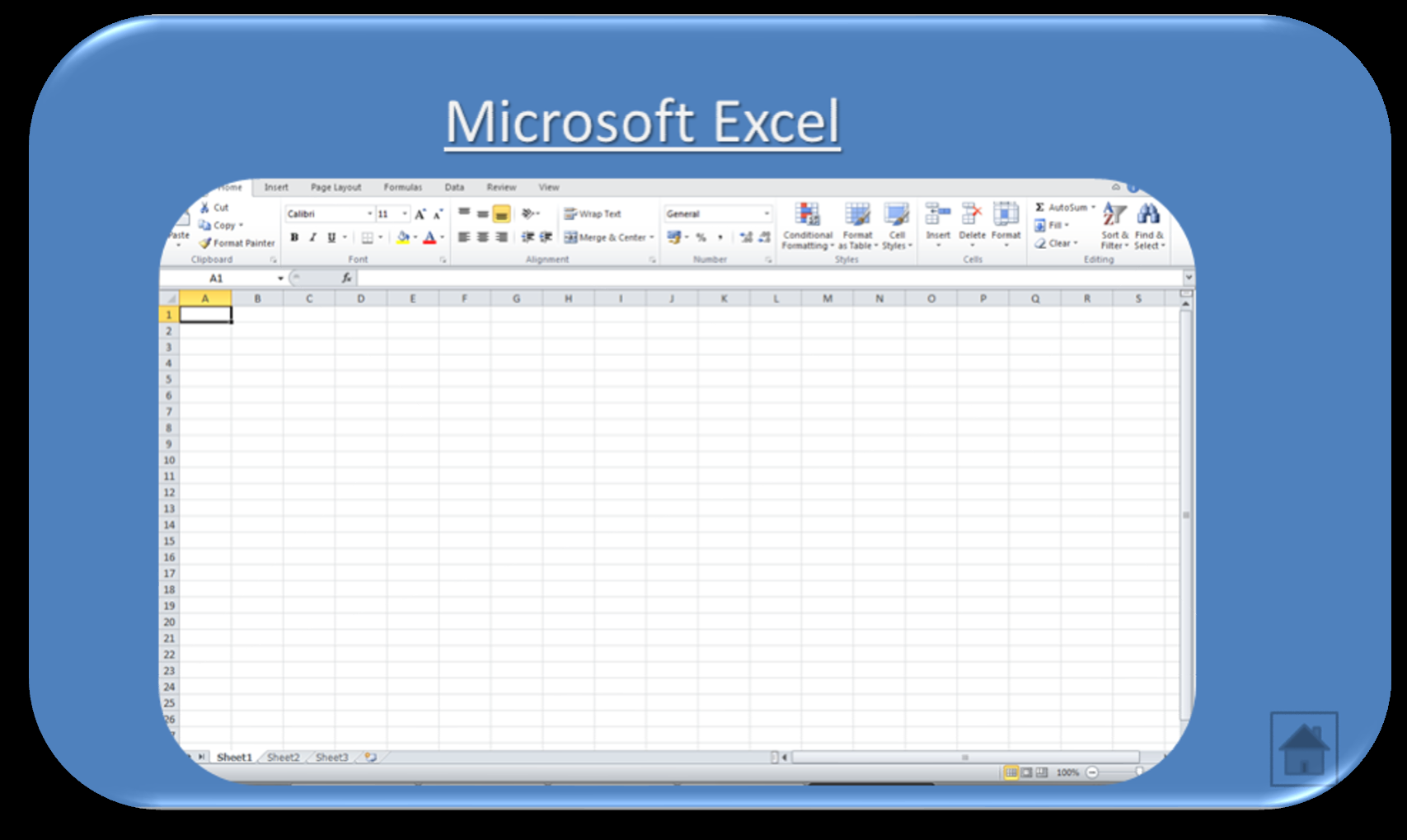
Figura arată un albastru destul de saturat, nu chiar „deschis". Cerința nu dă un cod de culoare,
deci orice nuanță de albastru deschis din paleta standard e bună; nu încerca să potrivești exact
pixelul din imagine.
Pasul 2 — titlul cu patru formatări deodată. Cerința b) le enumeră pe toate:
| Cerință |
Comandă |
| font Garamond |
Home → Font |
| dimensiune 44 |
Home → Font Size |
| culoare alb |
Home → Font Color → White |
| subliniat |
Ctrl+U |
| umbrit |
Home → Text Effects → Shadow |
⚠️ „Umbrit" nu e butonul S din grupul Font. În PowerPoint, lângă B / I / U există
un buton S cu aspect de umbră — dar acela e Text Shadow, o umbră simplă, fixă. Pentru
cerințele formulate ca „efect de umbrire" se folosește galeria Text Effects → Shadow, care
e ceea ce înțelege baremul prin „efect". Practic, ambele trec; galeria e varianta sigură.
Cerința d) spune „acelaşi format ca cel precizat la subpunctul b)", iar e) „similar celui
anterior" — deci același titlu de trei ori. Se face o dată și se copiază cu Format Painter
(Home → pensula); dublu-click pe pensulă o lasă activă pentru ambele diapozitive rămase.
Pasul 3 — hiperlegăturile. Identic cu internetul: se
selectează textul fiecărui element, Ctrl+K → Place in This Document → diapozitivul țintă.
Două elemente, două legături separate.
Pasul 4 — captura încadrată în dreptunghi cu colțuri rotunjite. Aici e singura tehnică nouă din
problemă, și are două rezolvări care arată la fel dar se comportă diferit:
| Metodă |
Cum |
Rezultat |
| Crop to Shape (recomandată) |
Picture Format → săgeata de sub Crop → Crop to Shape → Rounded Rectangle |
imaginea însăși capătă colțuri rotunjite |
| dreptunghi desenat peste |
Insert → Shapes → Rounded Rectangle, peste imagine |
o ramă deasupra imaginii |
⚠️ Dacă desenezi dreptunghiul peste imagine, el vine cu umplere opacă și acoperă captura.
Trebuie Shape Format → Shape Fill → No Fill, altfel obții un dreptunghi colorat gol, iar
captura dispare fără niciun avertisment. Aceeași capcană apare la încadrările din
clusterul de Word.
Figura arată colțurile capturii rotunjite, nu o ramă în jurul unei imagini dreptunghiulare —
deci Crop to Shape e ce s-a folosit și la subiectul original.
Captura se face cu Insert → Screenshot → Available Windows, cu Word (respectiv Excel)
deschis în fundal. Fiind ferestre principale de aplicație, apar în listă — spre deosebire de
caseta de dialog de la panoul de control, care nu apare.
Versiunea de Office nu contează. Figura arată Excel 2010, cu panglica veche. Tu vei captura
versiunea instalată pe calculatorul din examen; cerința e „o captură de ecran a ferestrei
aplicaţiei", nu a unei anumite versiuni.
Pasul 5 — butonul Home. Pe fiecare dintre diapozitivele 2 și 3: Insert → Shapes →
Action Buttons → Home → Hyperlink to: First Slide. În figură e în colțul din
dreapta-jos. Cel de pe diapozitivul 2 se copiază pe 3 cu Ctrl+C / Ctrl+V — păstrează poziția
și acțiunea.
Prezentarea rezultată e navigabilă în ambele sensuri: din diapozitivul 1 se ajunge la 2 sau 3
prin hiperlegăturile din listă, iar înapoi prin butoanele Home. Merită verificat cu F5, pentru
că toate cele patru legături sunt punctate.
Pasul 6 — tranziția. f) cere doar „un efect de tranziţie prezentării", fără viteză. Transitions
→ un efect → Apply To All.
De reținut: aici nu se cere nicio animație. Nu pierde timp adăugând una — nu aduce punct, iar
timpul e mai bine folosit verificând că cele patru legături chiar funcționează.
Greșeli frecvente
Apply to All uitat la fundal — cerința a) spune „toate diapozitivele".- Dreptunghiul de încadrare lăsat cu umplere, care acoperă complet captura. Se folosește
Crop to Shape sau No Fill.
- Dreptunghi cu colțuri drepte în loc de Rounded Rectangle.
- Hiperlegătura pusă pe caseta listei, nu pe fiecare text în parte.
- Titlurile formatate de trei ori manual, cu valori ușor diferite. Format Painter le face
identice.
- Sublinierea uitată — cerința b) o enumeră explicit, alături de umbrire.
- Captura făcută cu
PrtScn și decupată aproximativ, în loc de Insert → Screenshot.
- Butonul
Home pus doar pe diapozitivul 2. Cerința e) spune „similar celui anterior", deci și
pe 3.