Cum funcționează
Pasul 1 — setările de pagină. Fereastra e explicată la
setari-pagina-antet-subsol. Hârtia e Letter, iar
marginile sunt asimetrice: stânga 2.25, dreapta 1.50. Se citesc cu atenție — e singura problemă
din cluster cu margini laterale diferite într-un document Portret.
Pasul 2 — bordura de pagină. Design → Page Borders → fila Page Border:
| Câmp |
Valoare |
| Setting |
Box |
| Style |
linia dublă ondulată (șerpuită) din listă |
| Color |
Red |
| Apply to |
Whole document |
⚠️ Fila contează. Fereastra Borders and Shading are trei file: Borders (chenar în jurul
paragrafului), Page Border (chenar în jurul paginii) și Shading. Aceeași linie roșie
aplicată din prima filă încadrează doar paragraful curent — arată aproape la fel la o privire
rapidă, dar nu e ce cere enunțul.
Linia dublă șerpuită se găsește derulând lista Style, spre final, printre liniile ondulate. Nu
confunda cu lista Art de dedesubt — aceea e pentru bordurile artistice (cu motive grafice),
cerute la tabel-cu-borduri.
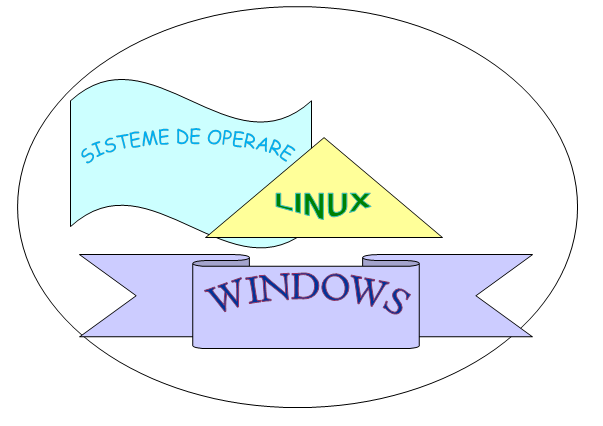
Pasul 3 — desenul din forme automate. Figura are patru obiecte suprapuse:
| Obiect |
De unde se ia |
Text |
| Elipsa mare de contur |
Basic Shapes → Oval |
— |
| Steagul ondulat bleu |
Stars and Banners → Wave |
SISTEME DE OPERARE |
| Triunghiul galben |
Basic Shapes → Isosceles Triangle |
LINUX |
| Panglica mov |
Stars and Banners → Ribbon |
WINDOWS |
Textul se scrie în formă, nu peste ea: click dreapta pe formă → Add Text. Așa rămâne lipit de
ea la mutare și la grupare.
Ordinea de suprapunere e cerința ascunsă a acestui pas. Elipsa se desenează prima și, fiind plină,
le acoperă pe celelalte. Se selectează și: click dreapta → Send to Back. Alternativ, i se pune
Shape Fill → No Fill.
Gruparea, cerută explicit („obiectele se vor grupa"): se selectează toate cele patru obiecte
(click pe primul, Shift + click pe restul) → Shape Format → Group → Ctrl+G.
Dacă selecția cu Shift e greoaie pentru că formele se suprapun, folosește Home → Select →
Select Objects și trage un dreptunghi peste tot desenul.
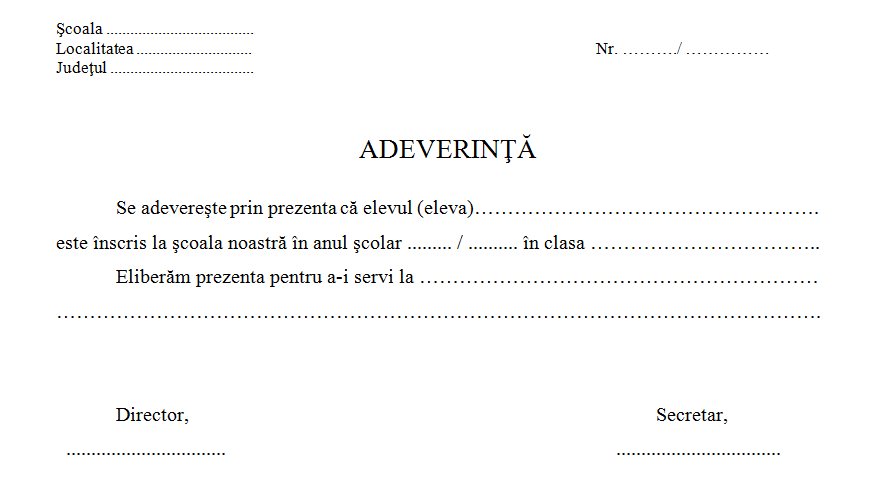
Pasul 4 — adeverința. Se reproduce modelul din figură:
| Zonă |
Conținut |
| Colț stânga sus |
Şcoala ........... / Localitatea ........... / Judeţul ........... |
| Colț dreapta sus |
Nr. ........./ ............... |
| Titlu |
ADEVERINŢĂ |
| Corp |
Se adevereşte prin prezenta că elevul (eleva)..., este înscris la şcoala noastră în anul şcolar ......./......... în clasa ......, Eliberăm prezenta pentru a-i servi la ... |
| Semnături |
Director, (stânga) și Secretar, (dreapta) |
Șirurile de puncte se obțin ținând apăsată tasta . — nu e nevoie de tabulatori cu umplere,
deși Tab leader ar fi varianta profesionistă.
Director, și Secretar, se pun pe același rând, separate printr-un tabulator, nu prin
spații. Cu spații, cele două nu rămân aliniate după ce se schimbă fontul la pasul 5.
Pasul 5 — formatarea textului.
| Cerință |
Comandă |
| Times New Roman, 12 |
Home → grupul Font |
| Spațiere rânduri 1.5 |
Ctrl+5 |
| Aliniere stânga – dreapta |
Ctrl+J (Justify) |
| Titlu 16, centrat |
16 + Ctrl+E |
„Aliniere stânga – dreapta" înseamnă Justify — textul se întinde până atinge ambele
margini. Nu confunda cu „aliniere la dreapta" (Ctrl+R), cerută la
caseta-text-bordura. Sunt butoane vecine și cerințe
formulate asemănător.
Titlul se formatează după Ctrl+A, altfel formatarea generală îl readuce la 12.
Pasul 6 — duplicarea. Se selectează toată adeverința → Ctrl+C → cursorul pe un rând nou sub
ea → Ctrl+V. Cerința spune „pe aceeaşi pagină", deci verifică la final că a doua copie nu a
trecut pe pagina 2.
Dacă nu încape, se reduce spațierea dintre cele două copii sau se micșorează rândurile goale
dintre ele — nu se schimbă marginile sau spațierea de 1.5, care sunt cerute explicit.
Greșeli frecvente
- Bordura aplicată din fila Borders în loc de Page Border. Încadrează paragraful, nu pagina.
- Bordura artistică (Art) aleasă în locul stilului de linie. Enunțul cere o linie dublă
șerpuită, nu un motiv grafic.
- Elipsa lăsată deasupra celorlalte forme. Acoperă tot desenul. Send to Back sau No Fill.
- Obiectele negrupate. Gruparea e cerință explicită și se verifică: un click trebuie să
selecteze tot desenul.
- Textul scris peste forme, ca text obișnuit, în loc de Add Text în formă. Rămâne în urmă la
prima mutare și nu intră în grupare.
Ctrl+J confundat cu Ctrl+R. „Stânga – dreapta" este Justify.- Titlul formatat înainte de
Ctrl+A. Formatarea generală îl suprascrie; dimensiunea 16 se pune
la final.
- A doua adeverință ajunsă pe pagina următoare. Cerința spune explicit „pe aceeași pagină".