Cum funcționează
Este singura problemă din cluster fără cerință de setări de pagină — se intră direct în
conținut.
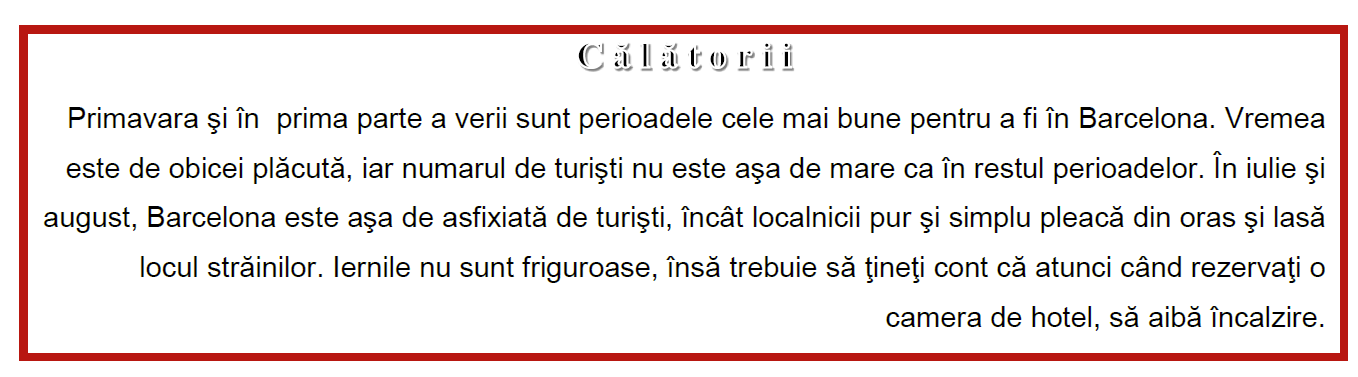
Pasul 1 — caseta text. Insert → Text Box → Draw Text Box, desenată cât tot blocul de
text. Textul din figură:
Călătorii
Primavara şi în prima parte a verii sunt perioadele cele mai bune pentru a fi în Barcelona.
Vremea este de obicei plăcută, iar numarul de turişti nu este aşa de mare ca în restul
perioadelor. În iulie şi august, Barcelona este aşa de asfixiată de turişti, încât localnicii pur
şi simplu pleacă din oras şi lasă locul străinilor. Iernile nu sunt friguroase, însă trebuie să
ţineţi cont că atunci când rezervaţi o camera de hotel, să aibă încalzire.
Chenarul roșu gros din figură e bordura casetei, nu o formă separată: Shape Format →
Shape Outline → Red, apoi Weight → More Lines → 3 pt. Tehnica e aceeași cu dreptunghiul
de la setari-pagina-antet-subsol, doar că aici caseta
chiar conține textul, deci umplerea albă e corectă și nu se scoate.
Pasul 2 — titlul.
| Cerință |
Unde se face |
| Times New Roman, 14 |
Home → grupul Font |
| Culoare albastră |
Home → Font Color → Blue |
| Scris cu majuscule |
Ctrl+D → Effects → bifa All caps |
| Efect text la alegere |
Home → Text Effects (litera A colorată) |
| Aliniere centru |
Ctrl+E |
⚠️ Figura contrazice cerința b). În imagine, titlul apare scris Călătorii — cu literă mare
doar la început, cu spațiere între caractere și un efect de relief. Cerința b) spune însă explicit
„scris cu majuscule". Cum cerința numerotată este cea punctată, se scrie CĂLĂTORII.
Prefer bifa All caps în locul tastării cu Caps Lock: textul rămâne scris normal dedesubt, deci
se poate corecta ușor, iar efectul e reversibil.
Pasul 3 — corpul textului. Se selectează paragraful → Arial, 12 → Ctrl+5 pentru spațierea
1.5 → Ctrl+R pentru alinierea la dreapta.
| Scurtătură |
Spațiere între rânduri |
Ctrl+1 |
1.0 (simplă) |
Ctrl+5 |
1.5 |
Ctrl+2 |
2.0 (dublă) |
Ctrl+5 înseamnă 1.5, nu 5 — este singura scurtătură din serie care nu e literală și de aceea se
uită. Aceeași spațiere apare și la
bordura-de-pagina.
„Aliniere la dreapta" (Ctrl+R) nu este „stânga–dreapta" / Justify (Ctrl+J). În figură
marginea din stânga e zimțată, ceea ce confirmă Align Right.
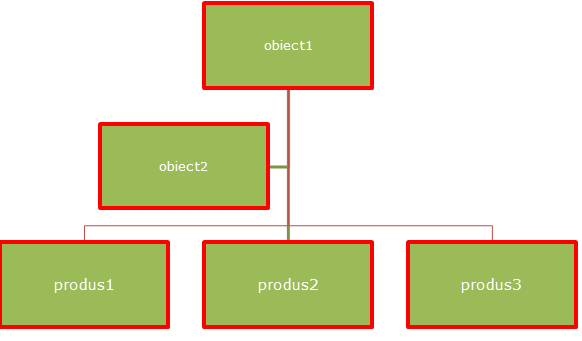
Pasul 4 — organigrama. Insert → SmartArt → Hierarchy → Organization Chart.
Structura din figură nu e o ierarhie simplă: obiect2 atârnă lateral, pe o ramură proprie
între obiect1 și rândul de jos. Aceea este poziția de Assistant din organigramă — o formă
dedicată, nu una mutată cu mâna:
| Formă |
Cum se adaugă |
obiect1 |
nodul din vârf, existent implicit |
obiect2 |
click dreapta pe obiect1 → Add Shape → Add Assistant |
produs1, produs2, produs3 |
click dreapta pe obiect1 → Add Shape → Add Shape Below |
Un obiect2 adăugat ca nod normal și apoi tras cu mouse-ul spre stânga arată aproximativ la fel,
dar conectorul pleacă din altă parte și se rearanjează singur la orice modificare.
Pasul 5 — formatarea formelor. Cu SmartArt selectat, Ctrl+A selectează toate formele
deodată, apoi: Shape Fill → verde, Shape Outline → roșu + 3 pt, iar din Home: Verdana,
11, Ctrl+E.
Enunțul spune „Casetele text să aibă bordura roșie" — formele SmartArt se formatează identic,
deci cerința e îndeplinită. Dacă preferi casete text propriu-zise, trebuie să desenezi și
conectorii manual (Insert → Shapes → Line) și să grupezi totul la final.
Pasul 6 — subsolul. Insert → Footer → Edit Footer. Se scrie denumirea liceului, apoi
Insert → Page Number → Current Position → Plain Number.
Current Position inserează numărul unde e cursorul. Bottom of Page ar șterge ce ai scris
deja și ar reconstrui subsolul de la zero — greșeală frecventă când cele două elemente se cer pe
același rând.
La final se selectează tot conținutul subsolului → Arial, 10, Ctrl+I.
În enunțul oficial, cerința f) apare scrisă de două ori (f) f)) — simplă eroare de tipar, nu o
cerință suplimentară.
Greșeli frecvente
- Titlul scris
Călătorii, după figură. Cerința b) cere majuscule, iar cerința numerotată e
cea punctată: CĂLĂTORII.
Ctrl+J (stânga–dreapta) în loc de Ctrl+R (dreapta). Enunțul cere aliniere la dreapta.Ctrl+5 interpretat ca spațiere 5. Este 1.5.obiect2 adăugat ca nod normal și mutat cu mouse-ul. Trebuie Add Assistant.- Numărul paginii inserat cu Bottom of Page peste un subsol deja scris — textul dispare.
Se folosește Current Position.
- Numele liceului și numărul paginii scrise în corpul paginii, nu în subsol. Subsolul real se
editează doar prin Insert → Footer.
- Bordura casetei făcută cu un dreptunghi desenat peste ea. Caseta text are deja bordură
proprie; se formatează direct.
- Formele formatate una câte una, cu valori ușor diferite.
Ctrl+A în SmartArt le prinde pe
toate.