Cum funcționează
Pasul 1 — setările de pagină. Fereastra e explicată integral la
setari-pagina-antet-subsol. Aici hârtia e Letter,
nu A4, iar orientarea e din nou tip vedere = Landscape.
Letter (21.6 × 27.9 cm) e ușor mai lată și mai scurtă decât A4. Nu e valoarea implicită în
Word-ul configurat pe România, deci trebuie schimbată explicit din Paper size.
Pasul 2 — caseta cu textul. Textul de pus în casetă este:
Meniul Table
Ştergerea coloanelor se face cu ajutorul comenzii Delete din meniul Table.
Această comandă depinde mult de de locul unde este poziţionat cursorul.
Uneori este nevoie şi de alte elemente pe care să se introducă în document, ca de exemplu: foi
de calcul, imagini, alte documente. Pentru aceasta se utilizează meniul Insert.
⚠️ depinde mult de de locul — dublarea lui „de" este în subiectul oficial. Se transcrie
ca atare; nu e greșeala ta.
Deci, sub titlu, sunt trei paragrafe — numerotarea din cerințele c) și d) se referă la ele:
| Referință din enunț |
Textul concret |
| paragraful doi |
Această comandă depinde mult de de locul unde este poziţionat cursorul. |
| paragraful trei |
Uneori este nevoie şi de alte elemente... |
| titlul |
Meniul Table |
Caseta se inserează cu Insert → Text Box → Draw Text Box. Dimensiunile se fixează din
Shape Format → săgeata din colțul grupului Size:
| Termen din enunț |
Câmp în Word |
Valoare |
| lungime 13 cm |
Width (lățime) |
13 cm |
| lățime 5 cm |
Height (înălțime) |
5 cm |
⚠️ „Lungime" și „lățime" din enunț nu se traduc literal. Width în Word e dimensiunea
orizontală. Cum caseta e lată și scundă (13 > 5), „lungimea" de 13 cm este Width, iar
„lățimea" de 5 cm este Height. Traducerea pe cuvinte dă o casetă îngustă și înaltă — vizibil
altfel decât în figură.
Două bife decid dacă valorile rămân cum le-ai pus:
Lock aspect ratio — trebuie debifată, altfel modificarea lățimii schimbă automat și
înălțimea și nu poți obține 13 × 5 exact.Resize shape to fit text (Format Shape → Text Options → Text Box) — trebuie
debifată, altfel caseta se întinde singură după text și cele 5 cm se pierd în momentul în
care scrii în ea.
Textura: Shape Format → Shape Fill → Texture → Papyrus (primul rând al paletei). Atenție
să nu nimerești Picture → nu e același lucru, iar Papyrus nu apare acolo.
Pasul 3 — paragrafele 2 și 3. Click în paragraful trei → Ctrl+E.
Pentru sublinierea dublă: se selectează exact Această comandă → Ctrl+D (fereastra Font) →
Underline style → linia dublă. Scurtătura directă e Ctrl+Shift+D.
Sublinierea dublă nu se obține apăsând Ctrl+U de două ori — aceea comută sublinierea
simplă pornit/oprit. E un stil separat din lista Underline style.
Pasul 4 — titlul. Meniul Table → dimensiunea 20, Font Color → verde, Ctrl+E.
Titlul e în interiorul casetei, deci centrarea e față de casetă, nu față de pagină.
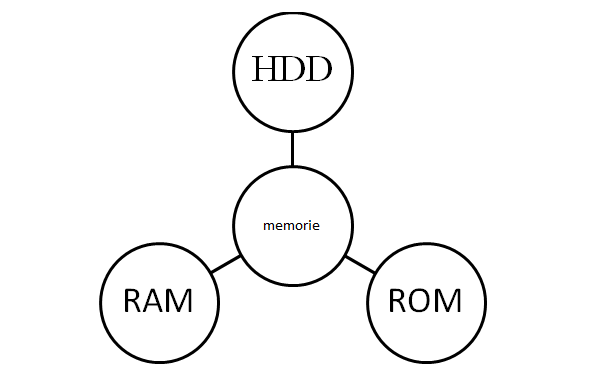
Pasul 5 — schema radială. Figura arată memorie în centru, cu HDD, RAM și ROM în jur,
legate prin linii. Cea mai rapidă cale e SmartArt:
Insert → SmartArt → Cycle → Basic Radial. Se completează centrul cu memorie și cele
trei noduri exterioare. Dacă macheta vine cu patru noduri exterioare, se șterge unul (click pe el →
Delete); dacă vine cu două, se adaugă din panoul de text cu Enter.
Alternativa manuală — Insert → Shapes → Oval, patru ovale plus trei linii de legătură — dă
același rezultat, dar cere aliniere manuală și grupare la final. SmartArt le aliniază singur.
Pasul 6 — miniatura rotită. „Miniatură" este denumirea veche pentru ClipArt. În Word-ul
modern: Insert → Pictures → Stock Images (sau Online Pictures). Orice imagine e acceptată —
enunțul spune „la alegere".
Rotirea: se selectează imaginea → Picture Format → Rotate → Rotate Left 90°. Nu se trage
de mânerul rotund de rotire: enunțul cere exact 90°, iar din mână iese 87° sau 93°.
Greșeli frecvente
Lock aspect ratio lăsat bifat. Nu poți seta 13 și 5 independent; a doua valoare o
suprascrie pe prima.Resize shape to fit text lăsat bifat. Caseta se redimensionează singură când scrii textul,
iar dimensiunile cerute dispar — de multe ori fără ca elevul să observe.- „Lungime" și „lățime" puse invers. 13 cm merge pe
Width, 5 cm pe Height.
- Textura căutată în Picture în loc de Texture. Papyrus e în paleta Texture.
Ctrl+U apăsat de două ori pentru linia dublă. Se alege double din Underline style.- Paragrafele numărate greșit, incluzând titlul ca paragraful unu. Titlul e tratat separat, la
cerința d); numărătoarea începe de la primul paragraf de text.
- Imaginea rotită din mâner în loc de Rotate Left 90°. Unghiul nu iese exact.
- Schema desenată cu ovale nealiniate și negrupate. Dacă alegi varianta manuală, selectează tot
și Group la final — altfel se destramă la prima mutare.