
Sesiunea 2026 · fișă de lucru
Biletul 4 — atestat informatică Suceava 2026
Cele trei cerințe date împreună la proba practică.
Agenție de teatru — model entitate-relație, piesele din 8 ianuarie 2024 și piesele programate la Suceava
Evidența reprezentațiilor de teatru de la o agenție este ținută cu ajutorul unui sistem informatic care are la bază două entități: PIESA și LOCAȚIE ce au structura: codP, numeP, data, ora și respectiv: codL, instituție, localitate, județ. ERD-ul pentru aplicație este următorul:

Cerințe:
a) Construiți baza de date cu tabele corespunzătoare și relațiile reprezentate în ERD. Populați tabelele cu înregistrări relevante pentru cerințele următoare.
b) Să se afișeze numele pieselor cu reprezentații programate în data de 8.01.2024.
c) Să se afișeze alfabetic toate piesele de teatru care sunt programate în orașul Suceava.
Rezolvare
Numere quasi-amiabile — perechile de pe aceeași linie
Fișierul atestat.in conține pe prima linie un număr natural n (2≤n≤100), iar pe următoarele n linii, n perechi de numere naturale cu cel puțin 2 cifre și cel mult 9 cifre fiecare, separate prin câte un spațiu.
a) Funcția sumaDiv determină și returnează suma divizorilor unui număr natural x (cu cel mult 9 cifre), primit ca parametru. Scrieți definiția funcției.
b) Folosind apeluri utile ale subprogramului definit la punctul a, determinați și afișați perechile de numere de pe aceeași linie care sunt quasi-amiabile. Două numere naturale cu proprietatea că suma divizorilor fiecărui număr (neconsiderând în acest caz numărul însuși ca divizor) este egală cu celălalt număr plus 1, se numesc numere quasi-amiabile sau numere logodite. Dacă nu există nicio astfel de pereche, se afișează mesajul Nu există!.
Exemple
Date de intrare (atestat.in) |
Date de ieșire |
|---|---|
425 1848 75195 140260 310 |
48 75195 140 |
Rezolvare
Word — Antet și subsol, schemă logică grupată, tabel formatat, watermark și legende
Creați un document nou utilizând aplicația Microsoft Word. Formatați documentul astfel: dimensiunea hârtiei: A4, orientare: Landscape, margini: Top/Sus: 1 cm, Bottom/Jos: 1 cm, Left/Stânga: 1.5 cm, Right/Dreapta: 1.5 cm, Gutter/Îndoire: 2 cm, Gutter position: Top/Sus. (1p)
Înserați în antetul documentului, pe prima linie, denumirea școlii la care învățați, aliniată la stânga, font Book Antiqua, dimensiune 12, îngroșat, culoarea verde, iar subsolul paginii să conțină în partea stângă cuvântul Atestat, iar pe rândul următor, centrat, numărul paginii inserat automat. (1p)
Să se scrie pe prima linie în document textul „Atestat profesional”. Formatați textul astfel: font Adobe Gothic Std B, dimensiune 30. Aplicați textului efectele din Home/Text Effects: Fill – Olive Green, Accent 3, Inner – Text2. (1p)
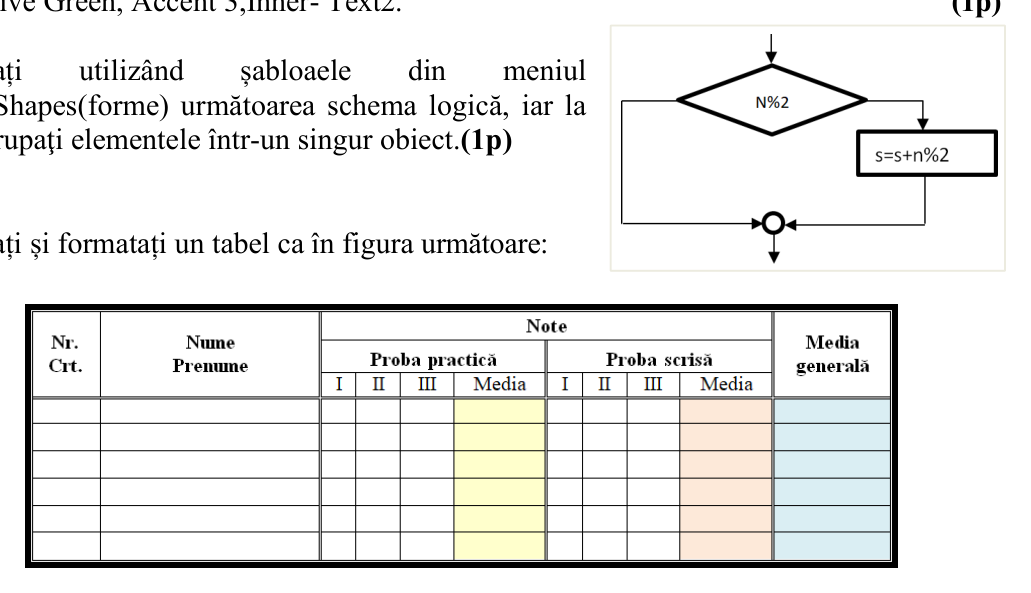
Realizați, utilizând șabloanele din meniul Insert/Shapes (forme), schema logică din figură, iar la final grupați elementele într-un singur obiect. (1p)
Realizați și formatați un tabel ca în figura următoare. (1p)
Completați cu informații tabelul de mai sus și ordonați alfabetic elevii din tabel. (1p)
Adăugați paginilor un watermark (înscripționare) cu titlul Atestat, orientat pe diagonală, font Verdana, dimensiune 48, semitransparent (Design/Watermark). (1p)
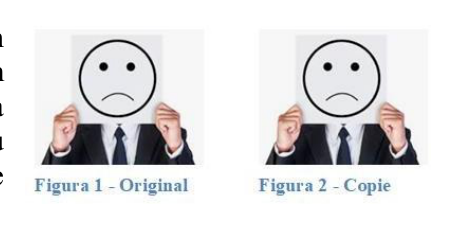
Inserați o imagine, copiată de pe internet, în documentul vostru. Dublați imaginea și plasați-o în partea dreaptă a imaginii inițiale. Inserați deasupra fiecărei imagini câte o legendă cu eticheta Figura, cu numerotare implicită (de tip 1 și 2), prima imagine având textul „Original”, iar a doua mesajul „Copie”. (1p)
Salvați documentul creat cu numele examen.docx, în folderul cu numele vostru, aflat pe desktop. (1p)

Se acordă 1p din oficiu.