Cum funcționează
Problema cea mai grea din cluster: singurul tabel cu celule îmbinate și singurul desen cu
efect 3-D. Nu cere animație, ceea ce lasă tot timpul pentru cele două figuri.
Pasul 1 — tema gri și formatul unic al titlurilor. Cerința b) e formulată neobișnuit: se aplică
tuturor titlurilor, nu unuia anume. Cel mai economic e să formatezi titlul primului diapozitiv
(Tahoma, 44, albastru, Text Effects → Shadow) și să-l copiezi cu Format Painter pe
celelalte, pe măsură ce le creezi.
Varianta „de profesionist", dacă vrei să nu repeți: View → Slide Master, formatezi o
singură dată caseta de titlu din macheta părinte și toate diapozitivele o moștenesc. Nu e cerut,
dar e exact problema pentru care există Slide Master.
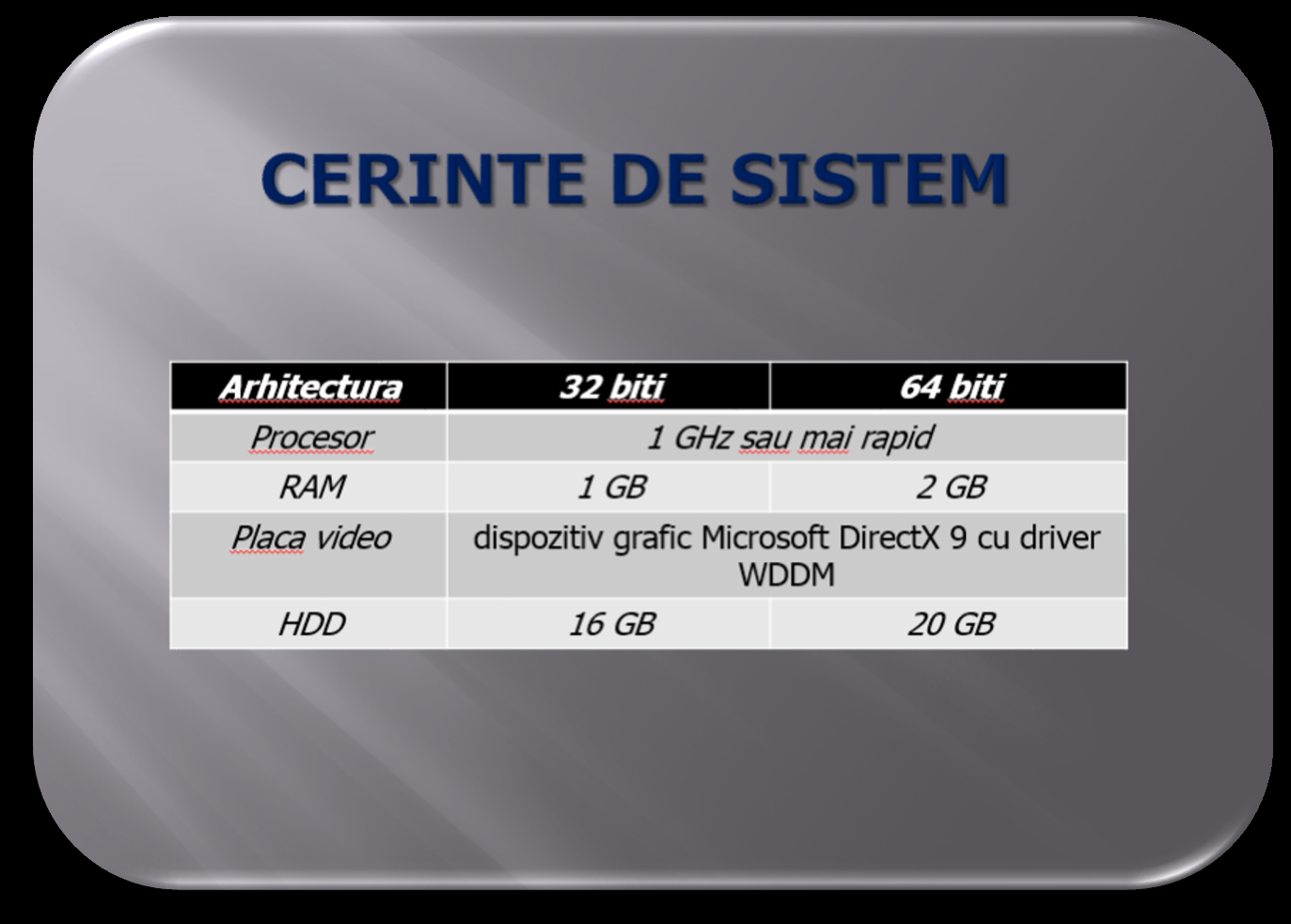
Pasul 2 — tabelul, citit celulă cu celulă din prima figură. Structura nu se poate deduce din
enunț — el spune doar „un tabel ca cel din figura de mai jos". Din figură:
| Arhitectura |
32 biti |
64 biti |
| Procesor |
colspan → 1 GHz sau mai rapid |
|
| RAM |
1 GB |
2 GB |
| Placa video |
colspan → dispozitiv grafic Microsoft DirectX 9 cu driver WDDM |
|
| HDD |
16 GB |
20 GB |
Deci: 3 coloane × 5 rânduri, din care două rânduri au ultimele două celule îmbinate —
Procesor și Placa video, pentru că acolo valoarea e aceeași pe ambele arhitecturi. Asta e
informația care s-ar fi pierdut complet fără figură.
Metoda care iese din prima: se inserează grila plină (3 × 5), se completează, și abia la final
se îmbină. Se selectează cele două celule de îmbinat → fila contextuală Layout → Merge
Cells.
Invers — îmbinând întâi și completând după — e ușor să pierzi șirul rândurilor, pentru că grila
nu mai e dreptunghiulară. Aceeași regulă ca la tabelele din
clusterul de Word: construiește grila plină, apoi îmbină.
Tot din figură, formatări pe care enunțul nu le enumeră (d) cere doar Tahoma 18):
| Element |
Aspect în figură |
rândul 1 (Arhitectura / 32 biti / 64 biti) |
fundal negru, text alb, aldin, italic, subliniat |
| celelalte rânduri |
fundal gri deschis, rânduri alternante |
| textul din celule |
centrat orizontal și vertical |
Centrarea pe verticală se face din Layout → grupul Alignment → butonul din mijlocul grilei de
9 (Align Center). Ctrl+E centrează doar pe orizontală și lasă textul lipit de marginea de
sus — aceeași capcană documentată la tabelele de Word.
Inconsecvență în figura oficială. Aproape tot textul din tabel e scris italic, dar
conținutul celulei îmbinate dispozitiv grafic Microsoft DirectX 9 cu driver WDDM e drept.
Cerința d) nu pomenește italicul deloc — cere doar Tahoma 18. Alege o variantă și aplic-o
unitar; nicio interpretare nu poate fi depunctată, din moment ce cerința tace, iar figura se
contrazice singură.
Pasul 3 — sigla, din a doua figură. Patru pătrate colorate, dispuse 2 × 2, cu un efect de
relief care le dă aspect 3-D:
| Poziție |
Culoare |
| stânga-sus |
roșu |
| dreapta-sus |
verde |
| stânga-jos |
albastru |
| dreapta-jos |
galben |
Insert → Shapes → Rectangle, cu Shift apăsat pentru pătrate perfecte. Ca la
grafuri: desenezi unul, îl formatezi, apoi Ctrl+D de trei
ori și schimbi doar culoarea — ies identice ca dimensiune.
Efectul 3-D din figură (muchii teșite, cu lumină din stânga-sus) e Shape Format → Shape
Effects → Bevel.
Atenție la meniul corect: pentru forme se folosește Shape Effects; pentru text,
Text Effects. Ambele au submeniuri Glow, Reflection, Bevel cu aceleași nume, dar se
aplică la lucruri diferite. În această problemă îți trebuie amândouă: Shape Effects →
Bevel pe pătrate, Text Effects → Glow + Reflection pe text.
La final, cele patru pătrate se grupează (Ctrl+G) — desenul se mută și se redimensionează ca
unul singur.
Observație factuală despre subiect. Sigla din figură e cea cu patru culori, folosită de
Windows până pe la Windows XP. Sigla reală a lui Windows 8 e monocromă (albastră) și
înclinată în perspectivă. Cerința spune însă „ca cel din figura de mai jos", deci se reproduce
figura, cu cele patru culori — nu sigla corectă istoric.
Pasul 4 — textul WINDOWS 8. Insert → Text Box, apoi Tahoma, 44, albastru, plus două
efecte din Text Effects:
| Formularea din enunț |
Submeniu |
| efect de strălucire |
Glow |
| efect de reflexie |
Reflection |
Se pot aplica amândouă pe același text — nu se exclud; galeria le combină. Tabelul complet al
traducerilor e pe pagina de teorie.
Figura arată doar unul din cele două efecte. Reflexia se vede clar (textul dublat și
răsturnat sub original). Strălucirea nu e vizibilă — probabil pentru că un halou albastru pe
fundal gri se pierde. Cerința e) le cere explicit pe amândouă, iar cerința numerotată e cea
punctată: aplică-le pe ambele.
Și o contradicție între b) și e). Cerința b) spune că titlurile diapozitivelor au formatul
Tahoma 44 albastru cu umbră. Dar al treilea diapozitiv, așa cum arată figura, nu are titlu —
are doar desenul și textul WINDOWS 8, care e o casetă text separată, cu alte efecte (strălucire
- reflexie, nu umbră). Practic, textul
WINDOWS 8 joacă rolul titlului. Dacă vrei să acoperi
ambele interpretări, pune-l în caseta de titlu a diapozitivului și adaugă-i cele două efecte
peste formatul de la b) — satisface și b), și e).
Pasul 5 — tranziția. f) cere „tuturor diapozitivelor", fără viteză: un efect → Apply To All.
Greșeli frecvente
- Tabel de 3 × 5 lăsat fără îmbinări. Două rânduri au ultimele două celule unite; fără ele,
tabelul nu „corespunde figurii".
- Îmbinarea făcută înainte de completare — grila devine neregulată și se pierd rândurile.
Ctrl+E pentru centrarea în celulă. Centrează doar orizontal; se folosește Layout →
Alignment → Align Center.- Pătrate desenate unul câte unul, de dimensiuni diferite. Se desenează unul și se face
Ctrl+D.
- Dreptunghiuri în loc de pătrate — lipsește
Shift la desenare.
- Efectul de relief căutat în Text Effects. Pentru forme e Shape Effects → Bevel.
- Doar unul dintre cele două efecte de text aplicat. Cerința e) cere strălucire și reflexie;
se pot combina.
- Sigla „corectată" la cea reală a Windows 8. Cerința trimite la figură, care are patru culori.
- Titlurile formatate separat, cu valori ușor diferite. Format Painter sau Slide Master.
- Desenul lăsat negrupat — se destramă la prima mutare.