Cum funcționează
Singura problemă din cluster în care enunțul interzice implicit SmartArt: d) spune „cu ajutorul
instrumentelor de desenare". Figura seamănă cu schemele de la
rețele de calculatoare, dar metoda cerută e opusă.
Motivul e matematic, nu estetic: un graf oarecare nu are o structură pe care SmartArt s-o poată
genera. SmartArt desenează liste, cicluri, ierarhii și procese — forme regulate. Un graf cu
muchiile din figură nu e niciuna dintre ele, deci trebuie desenat nod cu nod.
Pasul 1 — tema Circuit. Aici enunțul o numește explicit, deci se caută după nume în
Design → Themes. Fundalul albastru cu traseu de circuit imprimat din figură confirmă că e chiar
Circuit. Dacă nu apare în galerie, e una dintre temele descărcabile: Design → săgeata More →
Browse for Themes, sau caută „Circuit" în File → New.
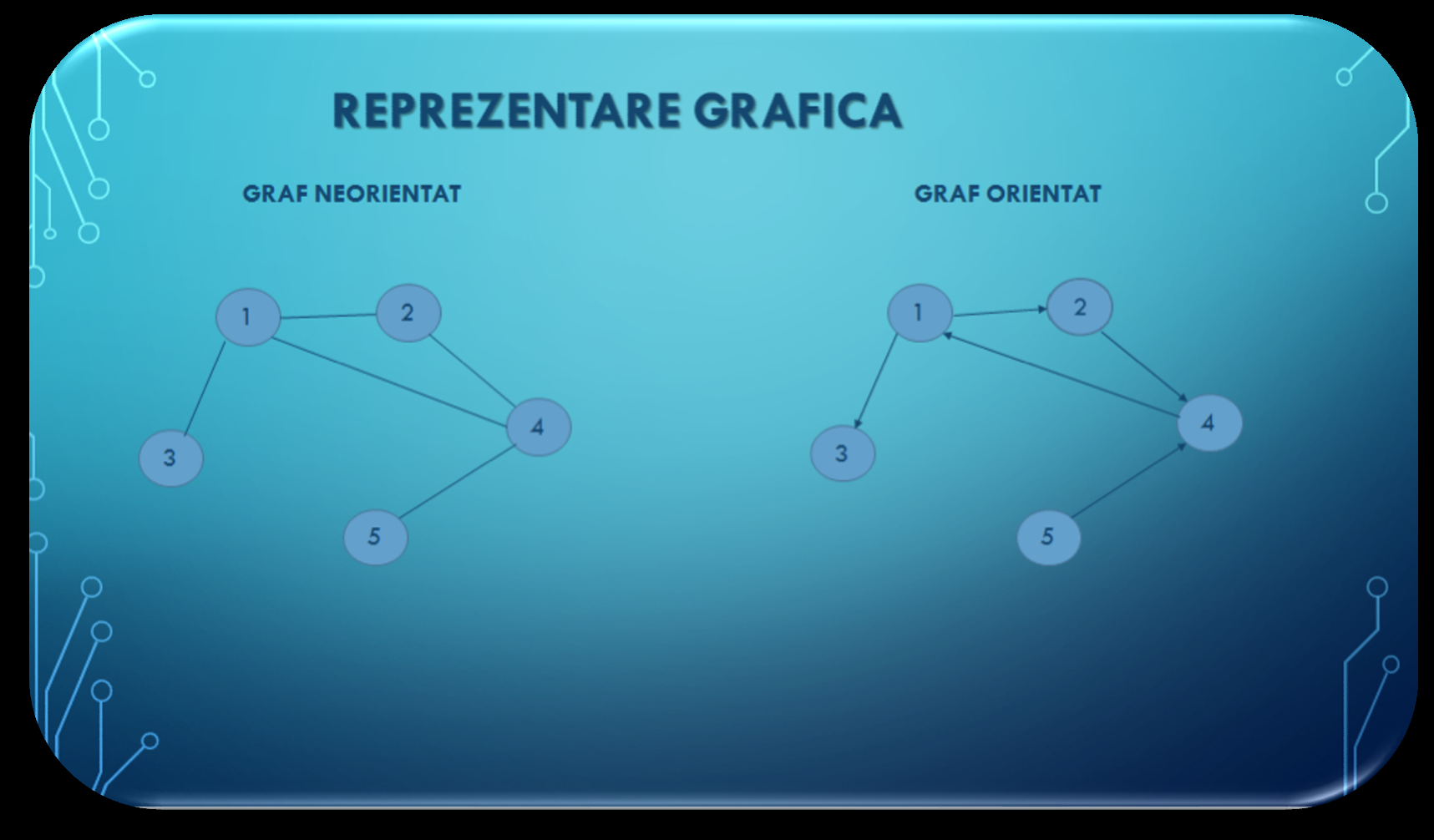
Pasul 2 — citirea figurii. Cele două grafuri au aceleași 5 vârfuri, dar legături diferite.
Citite una câte una din imagine:
| Graf neorientat — muchii |
Graf orientat — arce |
1 — 2 |
1 → 2 |
1 — 3 |
1 → 3 |
1 — 4 |
2 → 4 |
2 — 4 |
4 → 1 |
4 — 5 |
5 → 4 |
Cinci muchii și cinci arce. Nu sunt același graf cu săgeți adăugate: în cel neorientat există
muchia 1 — 4, iar în cel orientat perechea corespunzătoare e 4 → 1, adică în sens invers față
de cum ai desena-o din reflex. Sensul se citește după vârful săgeții, nu după poziția nodurilor
pe ecran.
Asta e și diferența teoretică pe care o testează subiectul: într-un graf neorientat {1,4} și
{4,1} sunt aceeași muchie; într-unul orientat, (1,4) și (4,1) sunt arce diferite.
Pasul 3 — desenarea nodurilor. Insert → Shapes → Oval. Două obiceiuri care scurtează
mult lucrul:
Shift apăsat în timpul desenării dă un cerc perfect, nu o elipsă turtită. La fel, Shift
pe un pătrat sau pe o linie o ține la 0° / 45° / 90°.Ctrl+D duplică forma selectată, cu tot cu formatare. Desenezi un singur cerc, îl
formatezi, apoi Ctrl+D de nouă ori. Toate ies identice — altfel ai zece cercuri de zece
dimensiuni.
Numerele se scriu în formă: click dreapta → Edit Text (sau pur și simplu tastezi cu forma
selectată). Scrise alături, într-o casetă text, rămân în urmă când muți nodul și nu intră în
grupare.
Alinierea se face din Home → Arrange → Align, nu din ochi.
Pasul 4 — muchiile și arcele. Insert → Shapes → Line pentru graful neorientat,
Arrow pentru cel orientat.
⚠️ Desenează liniile pornind de pe conturul cercului, nu de lângă el. Când apropii cursorul
de o formă, pe marginea ei apar puncte de conexiune gri. O linie trasă între două astfel de
puncte rămâne lipită de forme: muți nodul, linia îl urmează. O linie trasă „pe alături" e
independentă și rămâne pe loc, iar desenul se destramă la prima aranjare.
Dacă o muchie trece peste un cerc în loc să treacă pe sub el: selectează linia →
Home → Arrange → Send to Back.
Pasul 5 — gruparea, care face animația posibilă. Desenul are ~20 de obiecte (10 cercuri, 10
linii/săgeți). Cerința e) cere animație „reprezentărilor grafice".
Fără grupare, ar însemna 20 de animații. Se selectează tot (Ctrl+A pe diapozitiv, sau un
dreptunghi de selecție tras cu mouse-ul în jurul desenului) → Home → Arrange → Group
(Ctrl+G). Grupul devine un singur obiect, primește o animație, și — bonus — se poate muta
și redimensiona fără să se desfacă.
Verificare rapidă: după grupare, un singur click trebuie să selecteze tot graful, cu un singur
chenar în jur.
Cele două grafuri pot fi grupate separat (două grupuri, două animații — mai aproape de „la plural")
sau împreună. Ambele variante acoperă cerința. Dacă folosești două animații, a doua se adaugă cu
Animations → Add Animation, altfel o înlocuiește pe prima — vezi
rețele de calculatoare.
Pasul 6 — tranziția. f) cere doar „un efect de tranziţie", fără viteză. Transitions → un
efect → Apply To All.
Despre textul de la punctul c): în PDF-ul oficial, 𝐺, 𝑉 și 𝐸 sunt scrise cu caractere
matematice italice (Unicode), nu cu litere normale. Se pot scrie simplu G, V, E — nicio
cerință nu impune editorul de ecuații, iar sensul e identic.
Greșeli frecvente
- Grafurile făcute cu SmartArt. Cerința d) spune „instrumentelor de desenare". SmartArt nu are
machetă pentru un graf oarecare.
- Arcul
1 — 4 desenat ca 1 → 4 în graful orientat. În figură săgeata arată spre 1, deci
arcul e 4 → 1.
- Cercuri desenate unul câte unul, de dimensiuni diferite. Se desenează unul și se face
Ctrl+D.
- Elipse în loc de cercuri — lipsește
Shift la desenare.
- Numerele scrise în casete text lângă noduri, nu în ele. Se despart la prima mutare.
- Liniile trase pe lângă forme, fără punctele de conexiune — desenul se destramă când muți un
nod.
- Desenul lăsat negrupat, urmat de 20 de animații separate sau de o animație pe un singur cerc.
- Liniile lăsate deasupra cercurilor — se trimit în spate cu Send to Back.