Cum funcționează
Problema care introduce hiperlegăturile pe text — singura tehnică de navigare din cluster care
nu se face cu butoane de acțiune. Împreună cu
Microsoft Office, sunt cele două probleme care o cer.
Pasul 1 — hiperlegătură pe text vs. buton de acțiune. Aceeași problemă le cere pe amândouă, la
un diapozitiv distanță, ceea ce le face ușor de comparat:
| Cerință |
Tehnica |
Comanda |
| „elementele listei vor fi hiperlegături" (b) |
link pe text |
Insert → Link (Ctrl+K) |
| „buton de acţiune de tip Home" (c, d) |
formă cu acțiune |
Insert → Shapes → Action Buttons |
⚠️ Selectează textul, nu caseta. Dacă dai Ctrl+K având selectată caseta de conținut,
legătura se aplică întregii casete — devine „clic oriunde în listă". Cerința spune „fiecare
dintre cele două elemente", deci trebuie două legături distincte, fiecare pe textul ei.
Verificare vizuală: textul cu legătură se colorează și se subliniază automat, conform paletei
temei. Dacă lista arată neschimbată, legătura e pe casetă.
Ținta se alege din Insert → Link → Place in This Document, unde apare lista diapozitivelor
din prezentare. Nu e „adresă web": e o legătură internă.
Nu colora și nu sublinia manual textul ca să „arate a link". Arată identic și nu face nimic —
aceeași greșeală ca butonul de acțiune desenat fără Action Settings, descrisă la
memorii externe.
Butonul Home de la c) și d) se face exact ca acolo: Insert → Shapes → Action Buttons →
Home, iar în caseta care se deschide singură, Hyperlink to → First Slide → OK.
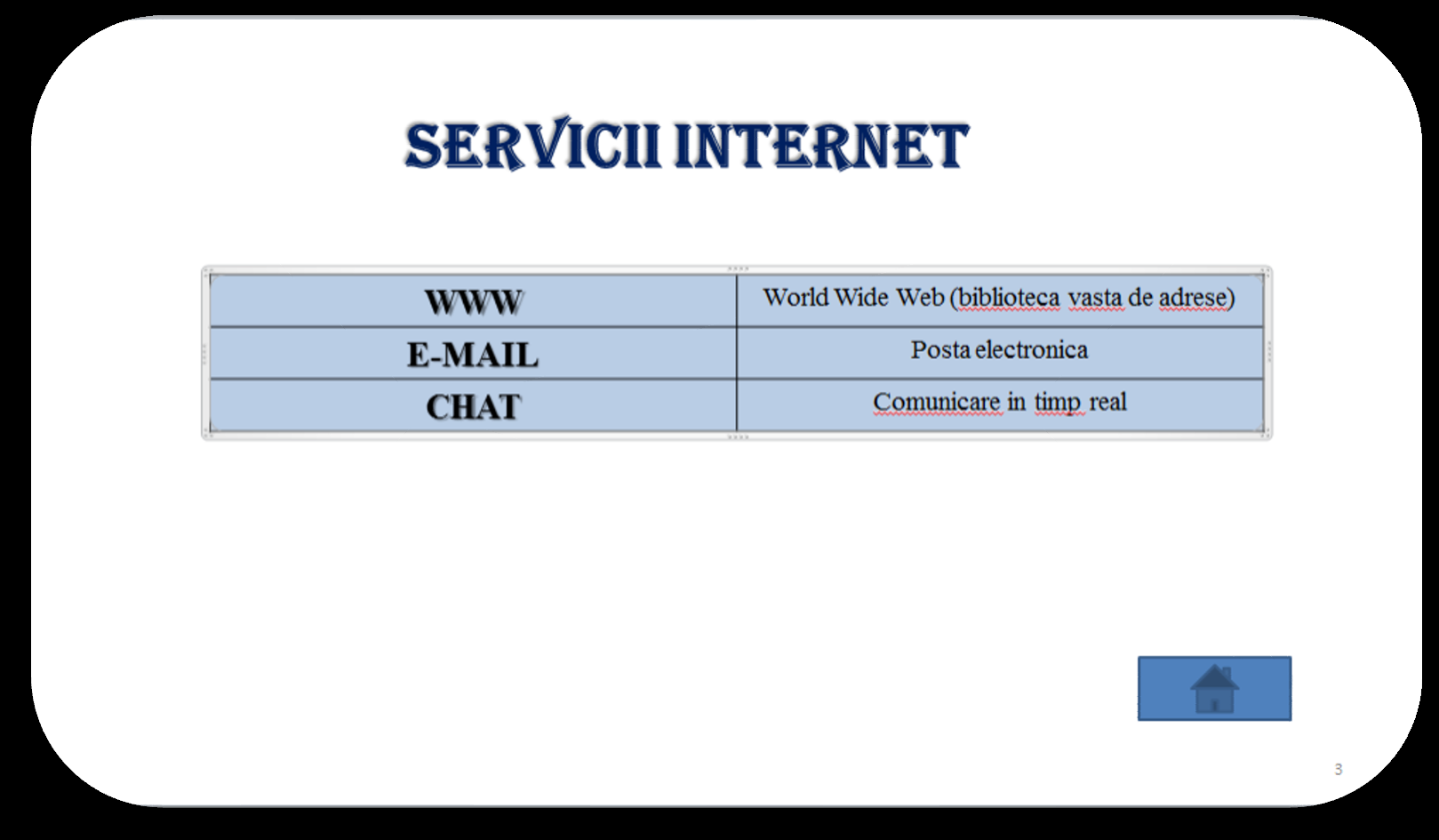
Pasul 2 — tabelul, citit din figură. Trei rânduri, două coloane, fără rând de antet:
| Coloana 1 |
Coloana 2 |
WWW |
World Wide Web (biblioteca vasta de adrese) |
E-MAIL |
Posta electronica |
CHAT |
Comunicare in timp real |
Două lucruri din figură care nu sunt conținut. Captura din subiectul oficial a fost făcută cu
tabelul selectat, deci se văd mânerele de redimensionare pe contur. Iar liniile roșii
ondulate de sub cuvinte sunt marcajele corectorului ortografic (textul e fără diacritice, deci
PowerPoint îl semnalează). Niciunul nu se reproduce — sunt artefacte ale capturii.
Pasul 3 — formatare diferită pe coloane. Aici e miezul problemei: cele două coloane au fonturi
de dimensiuni diferite, deci nu se poate selecta tot tabelul și formata o singură dată.
| Ce se selectează |
Cum |
Ce se aplică |
| tot tabelul |
click pe chenarul exterior |
Table Design → Shading → albastru deschis |
| coloana 1 |
click pe marginea de sus a coloanei, când cursorul devine ↓ |
Times New Roman, 24, Shadow |
| coloana 2 |
la fel, pe a doua coloană |
Times New Roman, 18 |
Selectarea unei coloane întregi se face aducând cursorul deasupra ei, până devine o săgeată
neagră în jos, apoi click. Cu un click-și-tras prin celule se selectează doar textul din ele,
ceea ce e suficient pentru font, dar nu și pentru umplere.
„Fundal albastru deschis" se referă la tabel, nu la diapozitiv. Se aplică din Table Design
→ Shading, cu tot tabelul selectat. E singura problemă din cluster unde cuvântul „fundal"
nu înseamnă fundalul diapozitivului — comparaț-o cu
panoul de control, unde chiar asta înseamnă.
Efectul de umbrire pe textul dintr-o celulă se ia din Shape Format → Text Effects →
Shadow, nu din Home: în contextul unui tabel, galeria de efecte de text stă în fila
contextuală, nu în cea principală.
Diferență față de figură, fără consecințe: în imagine textul din prima coloană apare și
îngroșat. Cerința d) enumeră doar fontul, dimensiunea și umbrirea. Poți adăuga Ctrl+B ca să
semene cu figura — nimic nu-l interzice — dar absența lui nu e depunctabilă.
Pasul 4 — titlul diapozitivului 3. În figură scrie SERVICII INTERNET, cu un font decorativ cu
serife, albastru. Cerința a) impune Arial doar pentru titlul primului diapozitiv; pentru al
treilea, d) spune doar „să corespundă figurii". Folosește același format ca la a) — e coerent și
nu intră în contradicție cu nimic.
Pasul 5 — animația și tranziția. Tabelul se animează ca obiect întreg; nu există apariție pe
rânduri, indiferent cât cauți în Effect Options — vezi explicația completă la
memorii externe. Tranziția: Duration implicit pentru
„viteză medie", plus Apply To All.
Greșeli frecvente
- Hiperlegătura aplicată casetei de conținut, nu textului fiecărui element. Cerința b) cere
două legături separate.
- Text colorat și subliniat manual, fără
Ctrl+K. Arată ca o legătură, dar nu duce nicăieri.
- Legătură de tip adresă web în loc de Place in This Document. Ținta e un diapozitiv din
aceeași prezentare.
- Tabelul formatat dintr-o singură selecție, deși coloanele au dimensiuni diferite (24 vs. 18).
- Coloana selectată prin tragere peste celule — prinde textul, dar nu și celulele, deci
umplerea nu se aplică.
- „Fundal albastru deschis" aplicat diapozitivului. Cerința d) vorbește despre tabel.
- Umbrirea căutată în Home → Text Effects cu tabelul selectat. Pentru tabel, galeria e în
Shape Format.
- Butonul
Home legat la Previous Slide. Trebuie First Slide.
- Mânerele de selecție și liniile roșii din figură reproduse ca și cum ar fi formatare.