Cum funcționează
Prima problemă din cluster cu tabel și cu butoane de acțiune — două tehnici care se repetă
la internetul,
Microsoft Office,
sistemul de calcul și
Windows 8.
Pasul 1 — „efect de strălucire" = Glow. Galeria de efecte de text (Home → Text Effects,
butonul cu litera A colorată) e sursa pentru toate cerințele de tip „efect" din cluster.
Traducerile care apar în subiecte:
| Formularea din enunț |
Submeniu din Text Effects |
| efect de umbrire / umbră |
Shadow |
| efect de strălucire |
Glow |
| efect de oglindire / reflexie |
Reflection |
| efect de relief |
Bevel |
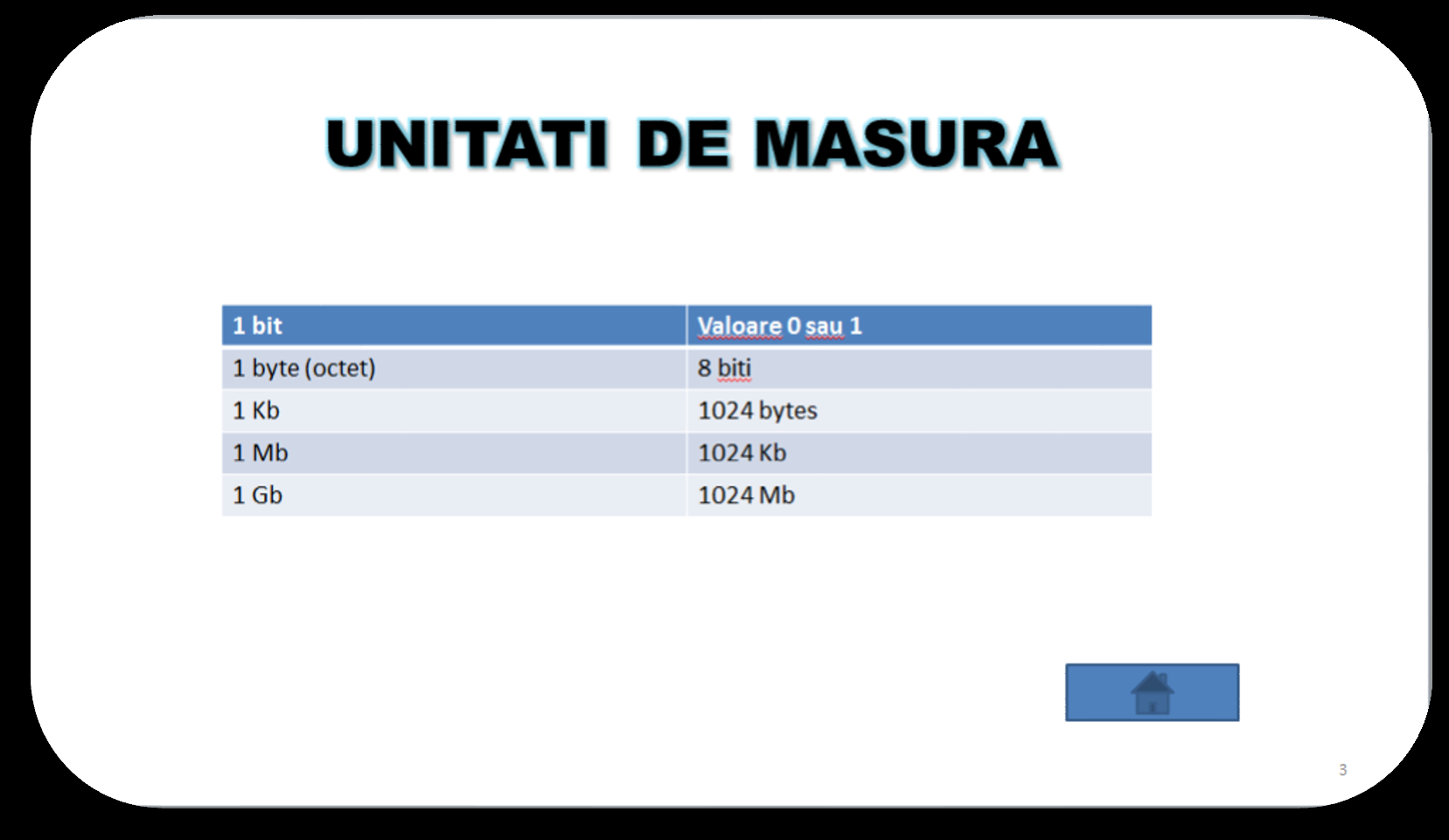
În figură se vede clar: UNITATI DE MASURA e scris cu negru și are un halou bleu în jurul
literelor — asta e Glow. Cerința nu impune culoarea sau raza haloului, deci orice variație din
galerie e bună.
Aceeași galerie, dar pentru forme, stă în Shape Format → Shape Effects. Sunt meniuri
diferite: unul formatează literele, celălalt dreptunghiul din spatele lor.
Pasul 2 — listă numerotată vs. listă cu marcatori, în aceeași problemă. Cerințele b) și c) le
cer pe amândouă, la un diapozitiv distanță. Ambele butoane sunt în Home → grupul Paragraph,
unul lângă altul:
| Cerință |
Buton |
Rezultat |
| „listă numerotată cu 3 elemente" (b) |
Numbering |
1. 2. 3. |
| „listă marcată cu 2 elemente" (c) |
Bullets |
• • |
E singura problemă din cluster care le cere pe amândouă, tocmai ca să vadă dacă le deosebești.
Marcatorii sunt formatul implicit al casetei de conținut, deci numerotarea e cea care cere o
acțiune.
Pasul 3 — butoanele de acțiune. Insert → Shapes → secțiunea Action Buttons, ultimul
rând al galeriei. Se alege pictograma, se desenează pe diapozitiv, iar caseta Action Settings se
deschide automat cu ținta deja propusă.
| Buton din figură / enunț |
Pictogramă |
Hyperlink to propus |
Next |
săgeată spre dreapta |
Next Slide |
Home |
căsuță |
First Slide |
Asta e partea comodă: butoanele predefinite Next, Previous, Home, End vin cu acțiunea
deja setată. Nu ai de ales nimic, doar confirmi cu OK.
⚠️ Un buton desenat fără a confirma caseta Action Settings e doar un desen. Arată identic,
dar nu face nimic. Verificarea se face doar în modul prezentare (F5 sau Shift+F5): cursorul
trebuie să devină mânuță deasupra lui.
Butonul Home din figură e în colțul din dreapta-jos. Butoanele identice de pe diapozitive
diferite se copiază cu Ctrl+C / Ctrl+V — rămân în aceeași poziție și păstrează acțiunea.
Cazul dificil — butoane care duc la un anumit diapozitiv, nu la următorul — apare la
sistemul de calcul.
Pasul 4 — tabelul și stilul predefinit. Insert → Table → 2 coloane × 5 rânduri. Conținutul,
citit din figură:
| Coloana 1 |
Coloana 2 |
1 bit |
Valoare 0 sau 1 |
1 byte (octet) |
8 biti |
1 Kb |
1024 bytes |
1 Mb |
1024 Kb |
1 Gb |
1024 Mb |
„Stil predefinit" înseamnă un stil din galeria Table Design → Table Styles — nu formatare
manuală. Figura arată un stil albastru cu rânduri alternante, din familia Medium Style … Accent 1.
Cerința nu numește stilul, deci orice stil din galerie se punctează.
Atenție la primul rând. Stilul predefinit îl colorează ca rând de antet (albastru
închis, text alb), dar 1 bit / Valoare 0 sau 1 sunt date, nu titluri de coloană —
tabelul acesta n-are antet. Așa arată și în figură, deci se lasă exact așa. Dacă vrei să scapi
de evidențierea lui, se debifează Table Design → Table Style Options → Header Row; nu e
însă necesar, figura o arată bifată.
⚠️ Notația din subiect e greșită tehnic, dar se copiază ca atare. Kb, Mb, Gb cu b
mic înseamnă kilobit, megabit, gigabit. Corect ar fi KB, MB, GB (B mare =
byte), din moment ce tabelul spune chiar 1 Kb = 1024 bytes. Greșeala e în subiectul oficial și
apare și în multe manuale. Reprodu figura — cerința e „să corespundă figurii de mai jos" —
dar merită să știi diferența, pentru că la Subiectul I sau II poate fi întrebată direct.
Pasul 5 — animația tabelului, și limita reală a PowerPoint.
⚠️ Un tabel nu se poate anima pe rânduri sau pe celule. Spre deosebire de SmartArt (care are
Sequence → One by One) și de diagrame (care au Effect Options → By Series / By
Category), un tabel PowerPoint e tratat ca un singur obiect grafic. Nu există opțiune de
apariție rând cu rând, oricât o cauți în Effect Options.
Cerința e) spune „un efect de animaţie tabelului", deci o animație pe tot obiectul o
îndeplinește complet. Dacă chiar ai nevoie de apariție pe rânduri — la o prezentare reală, nu
la atestat — singura cale e să spargi tabelul în mai multe imagini sau să suprapui dreptunghiuri
care se retrag. Nu face asta aici: complică fără să aducă punct.
Selecția se face pe chenarul exterior al tabelului. Cu cursorul într-o celulă, comanda de
animație nici nu e disponibilă.
Pasul 6 — tranziția. „Viteză medie": Duration la valoarea implicită, pentru că lista Speed
nu mai există din PowerPoint 2013 — explicat pe larg la
baze de date. Plus Apply To All.
Observație despre subiect. Problema se numește „Memorii externe", dar diapozitivul 2 e despre
memorii interne, iar al treilea despre unități de măsură. Titlul UNITATI DE MASURA din figură
nu e cerut de niciun punct numerotat — intră prin „să corespundă figurii de mai jos". Formatează-l
la fel ca pe celelalte două titluri: nimic nu-l contrazice și arată coerent.
Greșeli frecvente
- Listă cu marcatori la b), unde se cere numerotată. Marcatorii sunt formatul implicit, deci
greșeala apare din inerție.
- Butonul desenat, dar Action Settings închisă fără OK. Rămâne un desen inert; se verifică
cu
F5.
- Butonul
Home legat la Previous Slide în loc de First Slide. Din diapozitivul 3,
„revenirea la primul" nu e „diapozitivul anterior".
- Tabelul formatat manual (umplere celulă cu celulă) în loc de un stil din Table Styles.
Cerința spune „stil predefinit".
- Căutarea unei animații pe rânduri de tabel. Nu există; tabelul se animează ca obiect întreg.
- Animația încercată cu cursorul într-o celulă — selecția trebuie să fie pe chenarul tabelului.
Kb „corectat" în KB în figură. Notația oficială e greșită, dar cerința e reproducerea
figurii.- Efectul de strălucire căutat în Shape Effects. Pentru text se folosește Text Effects →
Glow.