
Sesiunea 2026 · fișă de lucru
Biletul 14 — atestat informatică Suceava 2026
Cele trei cerințe date împreună la proba practică.
Magazin online — model entitate-relație, produsele comandate în ianuarie și comenzile din 2024 ale clientei Popescu Ioana
Un magazin online realizează desfacerea produselor prin intermediul unei aplicații informatice. În cadrul unei comenzi prețul specificat este pentru o unitate de produs. Un client poate face într-o zi mai multe comenzi, însă o comandă se înregistrează pentru un singur client. ERD-ul pentru aplicație este următorul:

Cerințe:
a) Construiți baza de date cu tabele corespunzătoare și relațiile reprezentate în ERD. Populați tabelele cu înregistrări relevante pentru cerințele următoare.
b) Afișați cantitatea și numele produselor comandate în prima lună a fiecărui an.
c) Afișați denumirea produselor, prețul și cantitatea într-o singură coloană cu numele ”COMENZI IN 2024”, comandate de clientul Popescu Ioana.
Rezolvare
Coloana cu suma maximă dintr-o matrice
Din fișierul text atestat.in se citesc: numerele naturale n și m (n, m≤100) reprezentând numărul de linii, respectiv numărul de coloane ale unui tablou bidimensional. De pe următoarele n linii se citesc elementele tabloului, câte m componente de pe fiecare linie, numere naturale nenule cu cel mult patru cifre fiecare.
a) Scrieți definiția completă a unui subprogram cu numele sumaColoana, cu un parametru, care primește prin intermediul parametrului x un număr natural x≤m. Subprogramul returnează suma elementelor de pe coloana x a matricei.
b) Folosind apeluri utile ale subprogramului definit la punctul a, să se afișeze suma maximă obținută și coloana pe care s-a obținut. Dacă există mai multe coloane de sumă maximă se va afișa cel mai mic dintre indicii acestora.
Exemple
Date de intrare (atestat.in) |
Date de ieșire |
|---|---|
4 51 2 3 4 34 5 6 5 37 8 9 6 93 1 8 5 1 |
Suma maxima este 26 si s-a obtinut pe coloana 3. |
Rezolvare
Excel — Produse și stoc: MAX/MIN, comentariu pe celulă, Total valoare și sumă
Deschideți aplicația Microsoft Office Excel. Creați un nou registru de calcul pe care îl salvați cu numele atestat.xls (atestat.xlsx) în directorul cu numele vostru. (1p)
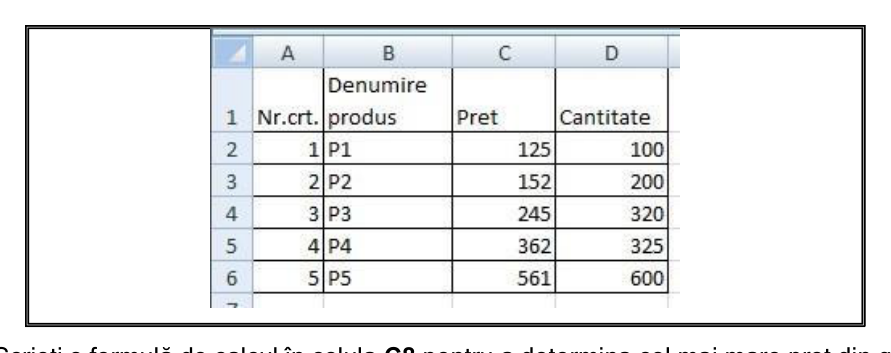
Introduceți datele din caseta de mai jos, începând cu celula A1. Aplicați tabelului o culoare de umplere (fundal) galbenă. Redenumiți prima foaie de calcul cu numele Produse. (1p)
Scrieți o formulă de calcul în celula C8 pentru a determina cel mai mare preț din grupul de celule C2:C6. (1p)
Scrieți o formulă de calcul în celula C9 pentru a determina cea mai mică cantitate din grupul de celule D2:D6. (1p)
Inserați un comentariu cu mesajul „Cel mai mic preț” la celula C8. (1p)
Introduceți o coloană nouă, la dreapta coloanei Cantitate, cu numele Total valoare. (1p)
Inserați în celula E2 o formulă de calcul pentru a determina valoarea produsului P1 (Cantitate*Pret) și multiplicați formula pe întreg domeniul format din celulele E3:E6. (1p)
Scrieți o formulă de calcul în celula E8 pentru a determina valoarea totală a stocului de marfă memorat în tabelul dat. (1p)
Realizați un grafic de oricare tip doriți pe baza grupului de celule B1:D6. (1p)
Se acordă 1p din oficiu.