
Sesiunea 2026 · fișă de lucru
Biletul 19 — atestat informatică Dolj 2026
Cele trei cerințe date împreună la proba practică.
Baze de date — tabelul Abonati
Evidenţa abonaţilor unei săli de aerobic se realizează prin intermediul unei baze de date ce
cuprinde tabelul Abonati cu structura Cod_abonat (T,2), Nume_abonat (T,80),
Pret_abonament (N,5.2), Tip_abonament (N,1), Data_expirare (D).
Cerinţe:
a) Creaţi structura tabelului Abonati;
b) Introduceţi următoarele înregistrări în tabel:
| Cod_abonat | Nume_abonat | Pret_abonament | Tip_abonament | Data_expirare |
|---|---|---|---|---|
| 14 | Oprea Virginia | 88 | Light | 27.iul.2020 |
| 32 | Negrea Raluca | 88 | Light | 11.aug.2020 |
| 71 | Dragnea Mircea | 129 | Hard | 05.aug.2020 |
| 24 | Fodor Dana | 105 | Medium | 17.iul.2020 |
| 45 | Boanta Irinel | 105 | Medium | 21.aug.2020 |
| 17 | Cerbu Simina | 79 | Light | 10.iul.2020 |
c) Afişaţi abonaţii care au optat pentru tipul de abonament Light;
d) Folosind o interogare (secvenţă de instrucţiuni), efectuaţi o reducere de 9 lei pentru abonaţii
al căror abonament expiră în luna august 2020.
Rezolvare
Să se afişeze cel mai mare element din matrice şi poziţiile pe care apare
Fişierul mat.in conţine pe prima linie un număr natural n, iar pe fiecare din următoarele n
linii câte n numere reale, reprezentând o matrice pătratică A cu n × n elemente. Să se afişeze
cel mai mare element din matrice şi poziţiile pe care apare.
Exemple
Date de intrare (mat.in) |
Date de ieșire | Explicații |
|---|---|---|
35 9 74 9 92 3 7 |
max=9l=1 c=2l=2 c=2l=2 c=3 |
9 apare de 3 ori; l = linia, c = coloana |
Rezolvare
Excel — adaos, TVA și preț de vânzare calculate în lanț
Un elev a cumpărat de la un magazin de calculatoare câteva componente. Realizaţi pe desktop (spaţiul de lucru) registrul de calcul “Calculator.xlsx” în care introduceţi tabelul următor, respectând formatările:
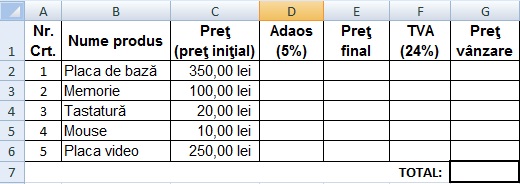
- Calculaţi adaosul firmei ştiind că acesta este de 5% din preţ;
- Calculaţi preţul final al componentelor (preţ iniţial + adaos);
- Calculaţi TVA-ul ştiind că acesta este de 24% din preţul final;
- Calculaţi preţul de vânzare (preţ final + TVA), pe fiecare componentă;
- În celula G7 afişaţi suma totală pe care a plătit-o elevul.
- În celula A8 introduceţi textul “Cel mai ieftin”. În celula B8, folosind o funcţie Excel, afişaţi cea mai ieftină componentă.