
#815 · Subiectul III · Word
Word Bilet_7 — organigrama firmei în SmartArt, cu nume pe fiecare compartiment și culori diferite, ecuație centrată, pagină Landscape, plus fundalul desktopului
✓ Rezolvare explicatăMures 2025 · nr. 7
Enunț
1. Sisteme de operare
- Creați pe partiția D un folder cu numele și prenumele dumneavoastră, urmat de „Atestat” (ex.:
Ionescu_Mihai_Atestat). - Modificați imaginea de fundal a Desktop-ului. Realizați o captură de ecran cu rezultatul și salvați imaginea, cu formatul
desktop.jpg, în folderul creat anterior.
2. Microsoft Word
Creați în folderul denumit cu numele vostru un document Word conținând următorul text. Documentul va fi denumit Bilet_7.
Organigrama firmei
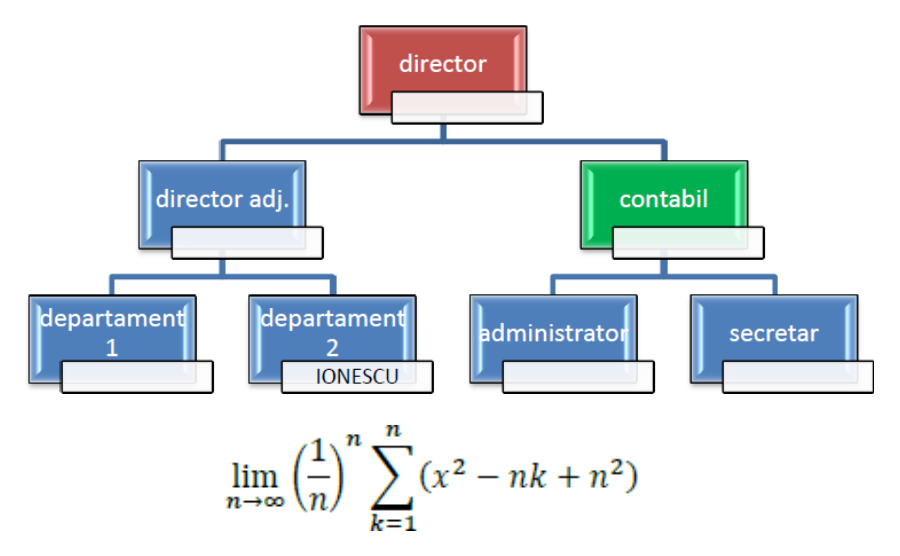
- Stabiliți textul organigramei: font Arial dimensiune 10.
- Aplicați diferite culori casetelor din organigramă.
- Treceți numele persoanelor pentru fiecare compartiment (ex. Ionescu).
- Inserați ecuația și aliniați-o la mijlocul paginii.
- Formatați pagina astfel: A4, margini: sus 4 cm, jos 4 cm, stânga 3 cm, dreapta 3 cm, orientare pagină orizontală (Landscape).
Rezolvare
Exersează mai departe
Probleme cu aceeași tehnică
#698WordWord — Catalog de note: formulă de medie în tabel, sortare și ecuație#810WordWord Bilet_2 — tabelul „Clasa a 12-a”: antet îmbinat cu text vertical, numerotare automată, media cu formulă, coloană galbenă, plus fereastra imprimantelor#546WordWord — document nou: tabelul muzeelor în Calibri 12 și o diagramă SmartArt de tip listă#547WordWord — document nou: text cu marcatori verzi (Arial 16) și o diagramă SmartArt de tip piramidă#699WordWord — Antet cu dată, forme grupate, tabel, coloane și notă de subsol#700WordWord — Antet și subsol, stea peste nor grupată, ecuație și coloane de ziar