
#702 · Subiectul III · Word
Word — Organigramă SmartArt, bordură de pagină, watermark, imagine decupată și numărare automată
✓ Rezolvare explicatăSuceava 2026 · nr. 5
Enunț
Creați un document nou utilizând aplicația Microsoft Word. Formatați documentul astfel: dimensiunea hârtiei: A4, orientare: Portret, margini: Top/Sus: 1.5 cm, Bottom/Jos: 1.5 cm, Left/Stânga: 2 cm, Right/Dreapta: 2 cm, Gutter/Îndoire: 1 cm, Gutter position: Top/Sus. (1p)
Înserați în antetul documentului, pe prima linie, denumirea școlii la care învățați, aliniată la stânga, font Book Antiqua, dimensiune 12, îngroșat, culoarea verde, iar subsolul paginii să conțină în partea stângă cuvântul Atestat, iar pe rândul următor, centrat, numărul paginii inserat automat. (1p)
Să se scrie pe prima linie în document textul „Atestat profesional”. Formatați textul astfel: font Adobe Gothic Std B, dimensiune 30. Aplicați textului efectele din Home/Text Effects: Fill – Blue, Text 1, Inner Shadow. (1p)
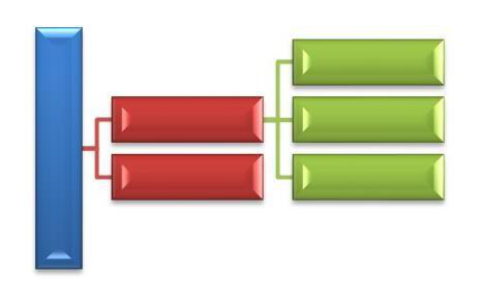
Realizați următoarea organigramă utilizând opțiunile din meniul Design/SmartArt Tools. (1p)
Aplicați întregului document o bordură de pagină cu linie dublă, culoare verde, lățime ¾. Inserați un watermark (înscripționare) cu titlul Atestat, orientat pe diagonală, font Verdana, dimensiune 48, semitransparent (Design/Watermark). (1p)
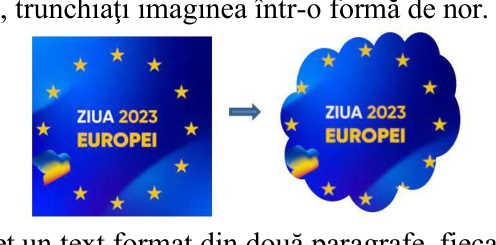
Căutați cu ajutorul unui motor de căutare o imagine despre ziua Europei. Inserați una dintre ele în documentul dvs. și trunchiați imaginea într-o formă de nor. (1p)
Copiați de pe internet un text format din două paragrafe, fiecare paragraf având cel puțin trei linii de text. (1p)
Determinați automat pentru primul paragraf din câte cuvinte este alcătuit, iar pentru al doilea paragraf câte caractere, inclusiv spații, conține. (1p)
Salvați documentul creat cu numele examen.docx, în folderul cu numele vostru, aflat pe desktop. (1p)

Se acordă 1p din oficiu.
Rezolvare
Exersează mai departe