
Sesiunea 2026 · fișă de lucru
Biletul 6 — atestat informatică Suceava 2026
Cele trei cerințe date împreună la proba practică.
Proiecte ERASMUS — model entitate-relație, proiectele cu buget peste 10000 și participanții de la Paris
Într-o instituție școlară sunt în desfășurare mai multe proiecte ERASMUS (parteneriate cu alte școli din străinătate, concursuri, tabere etc). În cadrul proiectelor sunt implicați atât profesori cât și elevi (diferențiați în baza de date prin atributul mandatoriu statut). Pentru fiecare proiect trebuie să se cunoască titlul, locația și bugetul alocat. Un elev/profesor nu poate participa la mai mult de un proiect. ERD-ul pentru aplicație este următorul:

Cerințe:
a) Construiți baza de date cu tabele corespunzătoare și relațiile reprezentate în ERD. Populați tabelele cu înregistrări relevante pentru cerințele următoare.
b) Să se afișeze proiectele care au bugetul mai mare decât 10000.
c) Afișați alfabetic elevii care vor participa la un proiect care se desfășoară la Paris.
Rezolvare
Cifra de control prim — câte numere au cifra de control număr prim
Fișierul atestat.in conține pe prima linie un număr natural n (2≤n≤100), iar pe următoarele n linii, n numere naturale cu cel mult 9 cifre fiecare, separate prin câte un spațiu.
a) Scrieți definiția completă a unui subprogram cifraControl, care primește prin intermediul parametrului x un număr natural nenul de cel mult 9 cifre; subprogramul returnează cifra de control a numărului x. De exemplu, pentru x = 8488 subprogramul returnează 1 (suma cifrelor lui 8488 este 28, suma cifrelor lui 28 este 10, suma cifrelor lui 10 este 1), iar pentru x = 2015 returnează 8 (suma cifrelor lui 2015 este 8).
b) Scrieți programul C++ care afișează pe ecran numărul de elemente din fișierul de intrare care au cifra de control număr prim. Dacă nu există niciun număr cu cifra de control număr prim, atunci se va scrie Nu există!.
Explicație: cifra de control a unui număr natural n se obține efectuând suma cifrelor numărului, apoi suma cifrelor sumei obținute și așa mai departe, până când se obține un număr format dintr-o singură cifră.
Exemple
Date de intrare (atestat.in) |
Date de ieșire |
|---|---|
8124 54 9199 5 8712 230 19 7778 |
Sunt 4 numere. |
Rezolvare
PowerPoint — Inteligența artificială: cuprins cu hiperlinkuri, diagramă linie și Slide Master
Porniți aplicația pentru prezentări, deschideți o nouă prezentare. Selectați primul diapozitiv de tip titlu. Completați în caseta corespunzătoare titlului mesajul „Inteligența artificială”, iar în caseta corespunzătoare subtitlului introduceți textul „Revoluția AI (Artificial intelligence)”. Formatați titlul prezentării astfel încât textul să fie scris cu font Cambria, de culoare roșie și dimensiune 50. (1p)
Adăugați un al doilea diapozitiv, de tip titlu și text. În caseta rezervată titlului introduceți textul „Domenii în care AI poate îmbunătăți performanța și eficiența”, care va fi formatat identic cu titlul din primul diapozitiv. În caseta rezervată zonei de text introduceți cuvintele: medicină, educație, industrie, altele... Aplicați un efect de animație titlului și marcatori, la alegere, pentru fiecare dintre domeniile enumerate. (1p)
Adăugați un al treilea diapozitiv. În caseta rezervată titlului introduceți textul „Revoluția CHAT GPT”, iar în secțiunea rezervată zonei de text inserați tabelul: (1p)
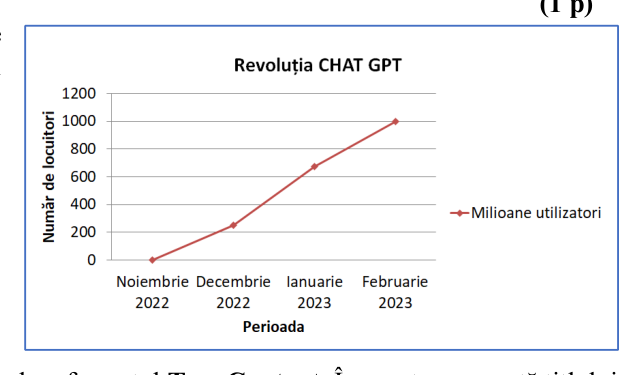
| Perioada | Milioane utilizatori |
|---|---|
| Noiembrie 2022 | 0 |
| Decembrie 2022 | 250 |
| Ianuarie 2023 | 675 |
| Februarie 2023 | 1.000 (1 miliard) |
Adăugați un al patrulea diapozitiv. Folosind datele din diapozitivul anterior, realizați și inserați diagrama de tip linie din figură. (1p)
Adăugați un al cincilea diapozitiv. Setați diapozitivul cu formatul Two Content. În caseta rezervată titlului scrieți textul „Ce poate aduce AI în viața noastră?”. În caseta din partea stângă inserați textul „Avantaje”, iar în caseta din partea dreaptă introduceți textul „Dezavantaje”. (1p)
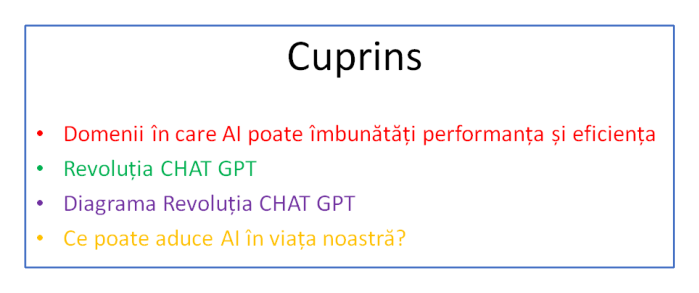
Inserați un nou diapozitiv care să aibă conținutul din figură (cuprinsul) și mutați-l pe poziția a doua în prezentare. (1p)
Folosind opțiunea Slide Master, inserați o imagine semnificativă despre Inteligența Artificială, în colțul dreapta sus al fiecărui diapozitiv. (1p)
În al doilea diapozitiv, adăugați la fiecare opțiune din cuprins câte un hiperlink către diapozitivele corespunzătoare fiecărui titlu. În diapozitivele trei, patru, cinci și șase inserați câte un buton de întoarcere la cuprinsul prezentării. (1p)
Adăugați întregii prezentări unul dintre șabloanele predefinite din opțiunea Design și aplicați un efect de tranziție de tip fagure, la trecerea de la un slide la altul. Salvați fișierul cu numele „Inteligența artificială”. (1p)
Se acordă 1p din oficiu.