Cum funcționează
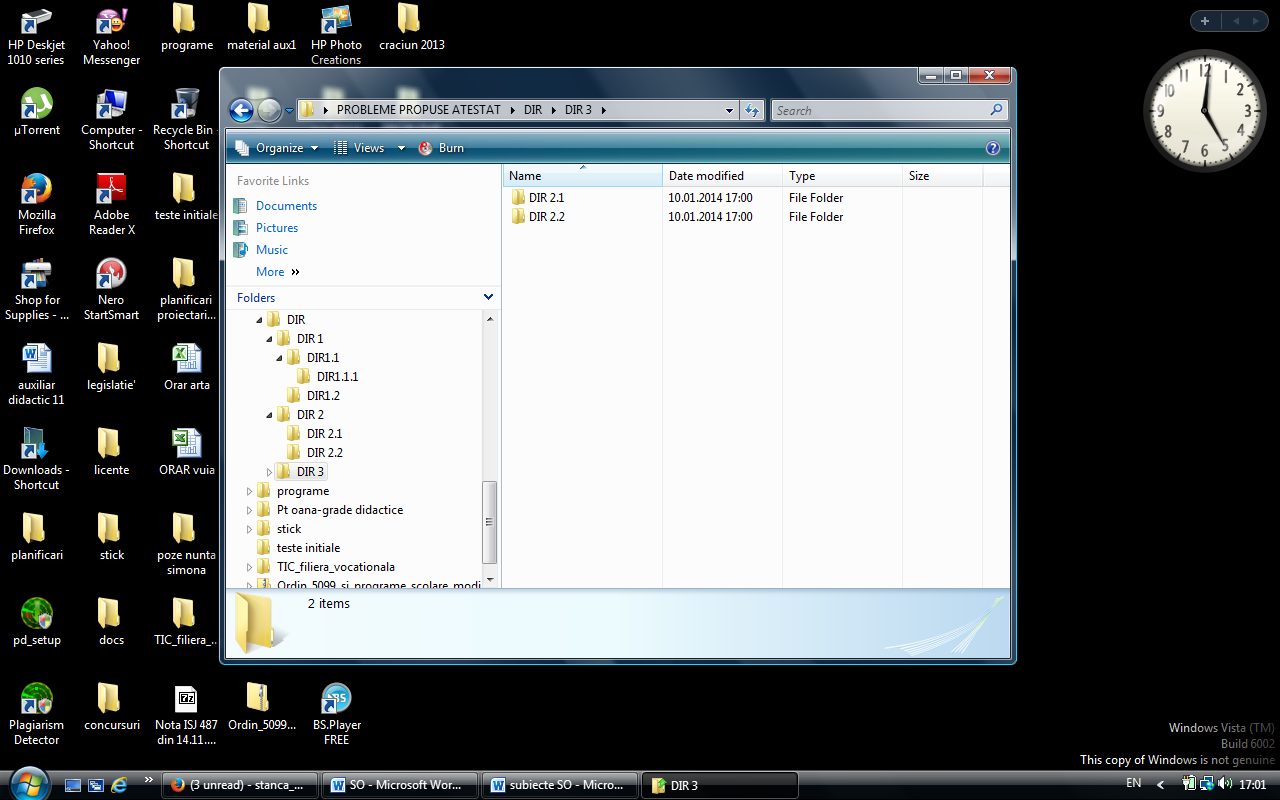
Pasul 1 — structura din figură, cu o capcană în ea.
AtestatPopa
└── DIR
    ├── DIR 1
    │   ├── DIR1.1
    │   │   └── DIR1.1.1
    │   └── DIR1.2
    ├── DIR 2
    │   ├── DIR 2.1
    │   └── DIR 2.2
    └── DIR 3          ← gol la crearea structurii
⚠️ Figura arată rezultatul cerinței 2, nu structura de pornire. Panoul din dreapta al
capturii e deschis pe DIR 3 și afișează DIR 2.1 și DIR 2.2 — adică exact cele două foldere
pe care cerința 2 îți spune să le copiezi acolo. Profesorul a fotografiat structura după ce
a rezolvat el problema.
Un elev care reproduce figura literal creează DIR 2.1 și DIR 2.2 direct în DIR 3, iar
cerința 2 rămâne fără obiect. Creează DIR 3 gol și populează-l la pasul 2, prin copiere.
⚠️ Ca și la
proprietati-si-scurtatura, numele sunt
inconsecvente în figura originală: DIR 1 / DIR 2 / DIR 3 au spațiu, dar DIR1.1,
DIR1.1.1 și DIR1.2 nu au, în timp ce DIR 2.1 și DIR 2.2 au. Se reproduc exact ca în
figură.
Pasul 2 — copierea celor două foldere. Se intră în DIR 2, se selectează ambele subfoldere
(click pe primul, Ctrl+click pe al doilea), Ctrl+C, apoi Ctrl+V în DIR 3.
Enunțul spune „copiaţi cele două foldere din DIR 2", nu „copiaţi DIR 2". Diferența contează:
la final, DIR 3 trebuie să conțină direct DIR 2.1 și DIR 2.2, nu un DIR 2 care să le
conțină. Exact cum arată panoul din dreapta al figurii.
Și, evident, copiere: DIR 2 rămâne cu subfolderele lui.
Pasul 3 — spațiul de pe partiția C:. This PC → click dreapta pe C: → Properties →
fila General. Acolo sunt, cu diagrama circulară:
| Câmp |
Ce e |
| Used space |
spațiul utilizat |
| Free space |
spațiul liber |
| Capacity |
totalul |
Enunțul cere ambele valori vizibile, deci captura trebuie să prindă fila General întreagă.
Alt+PrtScn — e o fereastră, nu tot ecranul.
Se cere partiția C:, nu folderul Windows și nu This PC. Click dreapta pe litera de
unitate.
Pasul 4 — scurtătură către un fișier. Aceeași tehnică folosită la
proprietati-si-scurtatura pentru un
folder: click dreapta-drag din DIR 1 până în DIR 2, apoi Create shortcuts here.
⚠️ Enunțul cere o scurtătură a capturii, nu o copie. Dacă în DIR 2 ajunge un captura.jpg
de aceeași dimensiune cu originalul, ai copiat fișierul. Scurtătura are câțiva kilobytes,
săgeată în colțul pictogramei și numele terminat în - Shortcut.
Ctrl+C / Ctrl+V copiază fișierul. Pentru scurtătură e nevoie de click dreapta-drag sau
de New → Shortcut.
Pasul 5 — factorialul lui 7. 7! = 1·2·3·4·5·6·7 = 5040.
Calculator trebuie comutat pe Scientific (Alt+2) — modul Standard nu are factorial. Se
tastează 7, apoi butonul n!. Modul științific e explicat mai pe larg la
calculator-si-arhivare, unde se cere o
ridicare la putere.
| Pas |
Ce apeși |
| Comută pe Scientific |
Alt+2 |
| Introdu numărul |
7 |
| Factorial |
butonul n! |
| Rezultat |
5040 |
Verificarea e la îndemână: 7! = 7 · 6! = 7 · 720 = 5040.
Fișierul se salvează în DIR 3 — nu în folderul de pe Desktop, nu în DIR.
Pasul 6 — copierea fișierului. Ctrl+C pe rezultat.txt, Ctrl+V în DIR 2. La final,
rezultat.txt există în ambele foldere, iar DIR 2 conține și scurtătura de la cerința 4.
Starea finală, de verificat înainte de a preda:
| Folder |
Conține |
DIR 1 |
DIR1.1 (cu DIR1.1.1), DIR1.2, captura.jpg |
DIR 2 |
DIR 2.1, DIR 2.2, scurtătura către captura.jpg, rezultat.txt |
DIR 3 |
DIR 2.1, DIR 2.2, rezultat.txt |
Greșeli frecvente
DIR 2.1 și DIR 2.2 create direct în DIR 3, după figură — cerința 2 rămâne fără obiect.
Figura arată situația de după rezolvare.DIR 2 copiat întreg în DIR 3, în loc de cele două subfoldere ale lui.- Numele „normalizate" — figura amestecă
DIR 1 cu spațiu și DIR1.1 fără.
- Proprietățile lui This PC capturate în loc de cele ale partiției
C:.
- Copie în loc de scurtătură la cerința 4.
Ctrl+V copiază fișierul.
- Calculator lăsat pe Standard — nu are
n!.
7! calculat greșit: 5040, nu 720 (care e 6!).rezultat.txt salvat în folderul greșit. Cerința 5 spune DIR 3, cerința 6 îl duce în
DIR 2 — prin copiere, deci rămâne în ambele.