Cum funcționează
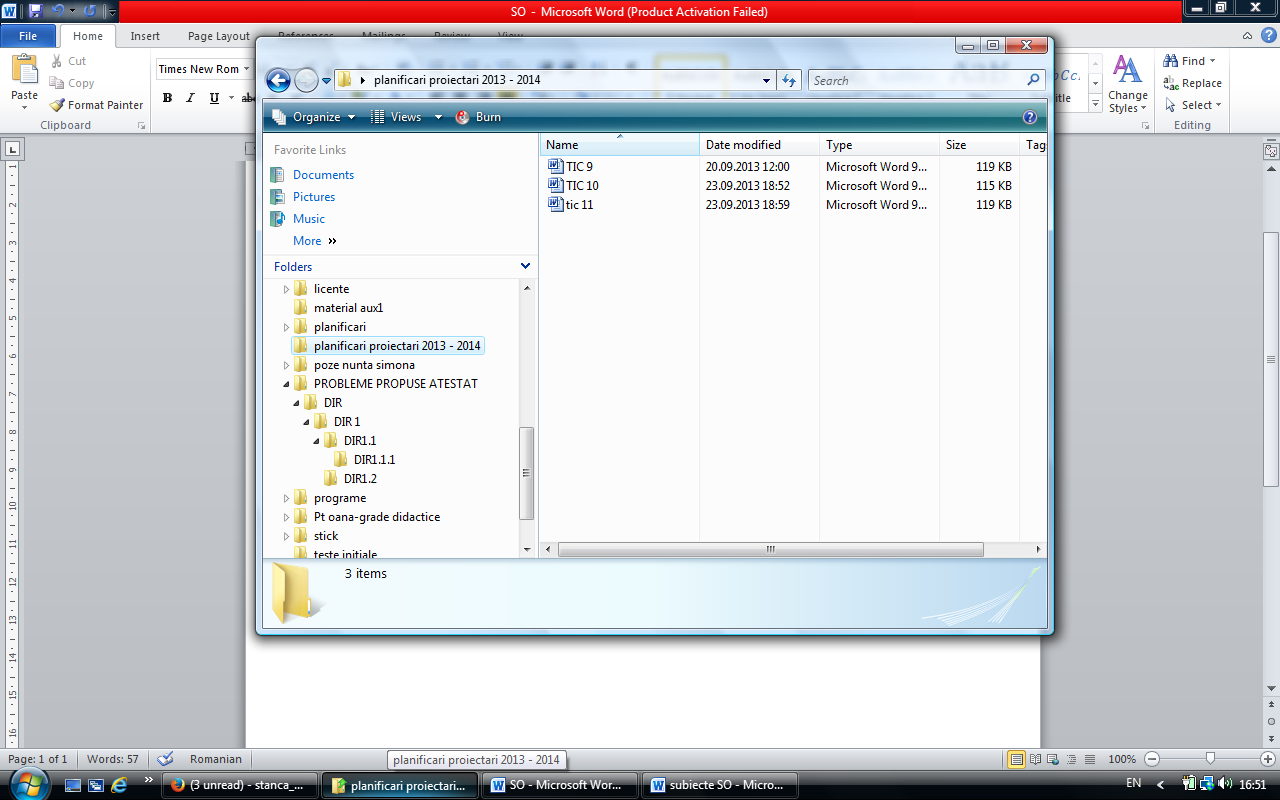
Pasul 1 — structura, citită din figură. Figura e o captură de Windows Explorer, iar arborele
din stânga arată exact:
AtestatPopa
└── DIR
    └── DIR 1
        ├── DIR1.1
        │   └── DIR1.1.1
        └── DIR1.2
⚠️ Numele nu sunt scrise unitar, și așa trebuie reproduse. În figură, folderul de nivel doi
e DIR 1, cu spațiu, iar cele de sub el sunt DIR1.1, DIR1.1.1, DIR1.2, fără spațiu.
Nu e o greșeală de citire — asta arată figura. Cerința 5 scrie „în folderul DIR1", ceea ce nu
există ca atare; se referă la DIR 1, singurul folder cu acel nume în structură.
Comparativ, la fisier-text-in-subfolder
toate numele au spațiu. Fiecare bilet se reproduce după figura lui.
Structura are patru niveluri sub folderul de pe Desktop (DIR → DIR 1 → DIR1.1 →
DIR1.1.1) — e cea mai adâncă din cluster. Creează-le de sus în jos, intrând în fiecare folder
înainte de următorul Ctrl+Shift+N.
Pasul 2 — „informaţiile de bază despre sistem". Încă o fereastră dispărută.
Formularea vine direct din Windows 7, unde Control Panel → System avea titlul de pagină
„View basic information about your computer". Acea pagină a fost eliminată începând cu
Windows 10, versiunea 20H2 — deschiderea ei redirecționează automat către Settings →
System → About.
| Windows 7 |
Windows 10 (20H2+) / 11 |
| Control Panel → System |
Settings → System → About |
| „View basic information about your computer" |
secțiunile Device specifications + Windows specifications |
Scurtătura de tastatură a rămas aceeași: Win+Pause. Aceleași informații sunt detaliate la
scurtatura-si-calculator, unde trebuie și
scrise într-un document, nu doar capturate.
Al treilea caz de fereastră mutată din același cluster, după Screen Resolution și WordPad
(vezi desen-paint-arhivare). Tiparul e
constant: caută echivalentul modern, nu declara cerința imposibilă.
Pasul 3 — scurtătură către un folder. Metoda cea mai sigură când destinația e impusă:
click dreapta-drag folderul DIR1.2 până în DIR, eliberezi, alegi Create shortcuts here.
| Metodă |
Unde ajunge scurtătura |
| click dreapta-drag → Create shortcuts here |
exact unde ai eliberat ✅ |
| click dreapta pe folder → Create shortcut |
lângă original, adică în DIR 1 ❌ |
în DIR: click dreapta → New → Shortcut → Browse |
exact unde vrei ✅ |
⚠️ Create shortcut creează scurtătura lângă original, nu în folderul în care te aflai. Dacă
ai folosit-o, mut-o apoi cu Ctrl+X / Ctrl+V în DIR.
Recunoști o scurtătură după săgeata mică din colțul pictogramei și după sufixul - Shortcut din
nume. Poți redenumi scurtătura fără probleme — ținta rămâne aceeași.
Pasul 4 — copierea scurtăturii. Ctrl+C / Ctrl+V pe fișierul .lnk.
Copia indică tot către DIR1.2, nu către prima scurtătură. O scurtătură copiată nu devine
„scurtătură către scurtătură" — ambele duc direct la folderul original. E exact ce cere enunțul,
dar merită înțeles: dacă muți DIR1.2, se rup amândouă deodată.
Pasul 5 — cele trei forme geometrice. Paint → Shapes:
| Cerință |
Formă din Paint |
Detaliu |
| Triunghi |
Isosceles Triangle (sau Right Triangle) |
— |
| Dreptunghi |
Rectangle |
Shift apăsat → pătrat, deci fără Shift |
| Cerc |
Oval |
Shift apăsat → cerc perfect |
„Colorate divers" înseamnă umplere diferită pentru fiecare: Fill → Solid color, cu
Color 2 schimbat înainte de fiecare formă. Reține: Color 1 e conturul, Color 2 e
interiorul. Tehnica e explicată pe larg la
cautare-fisiere.
Se salvează ca BMP, în DIR 1 (folderul cu spațiu).
Pasul 6 — caseta de modificare a datei. Și aceasta a supraviețuit ca dialog clasic:
Win+R -> timedate.cpl
Se deschide fereastra Date and Time. Butonul Change date and time... deschide caseta
Date and Time Settings, cu calendarul — aceasta e „caseta de dialog pentru modificarea datei
calendaristice" din enunț, deci pe ea se face captura.
⚠️ Butonul Change date and time... cere drepturi de administrator (apare promptul UAC). Pe
calculatorul de la probă s-ar putea să nu le ai. Dacă nu poți deschide caseta interioară,
capturează fereastra Date and Time cu calendarul vizibil și notează limitarea — cerința e
îndeplinită în măsura în care sistemul o permite.
Fiind un dialog, Alt+PrtScn. PrtScn ar captura tot ecranul, inclusiv fereastra părinte.
Greșeli frecvente
- Numele „normalizate". Figura are
DIR 1 cu spațiu și DIR1.1 fără. Se reproduc exact.
DIR1.1.1 omis — e al patrulea nivel, ușor de sărit.- Căutarea vechii ferestre System din Control Panel. Redirecționează spre Settings →
About încă din Windows 10 20H2.
- Create shortcut în loc de click dreapta-drag. Scurtătura ajunge în
DIR 1, nu în DIR.
- Scurtătura mutată la cerința 4 în loc de copiată — dispare din
DIR.
Shift apăsat la dreptunghi — iese pătrat.Color 1 schimbat pentru umplere. Umplerea e Color 2.forme.bmp salvat în DIR1.2 sau DIR1.1. Cerința spune DIR1, adică DIR 1.PrtScn pentru caseta de dată în loc de Alt+PrtScn.