
#202 · Subiectul III · Excel
Excel — valoare totală, SUM, filtrare pe categorie și formatarea tabelului
✓ Rezolvare explicatăGalați 2026 · nr. 2
Enunț
Deschideți cu ajutorul aplicației Microsoft Excel, un fișier nou și salvați-l în folderul Atestat_2026, de pe desktop, cu numele „Situație_vânzări.xlsx” care conține o foaie de calcul denumită „Vânzări”. În această foaie sunt introduse datele din tabelul de mai jos, începând cu celula A1:
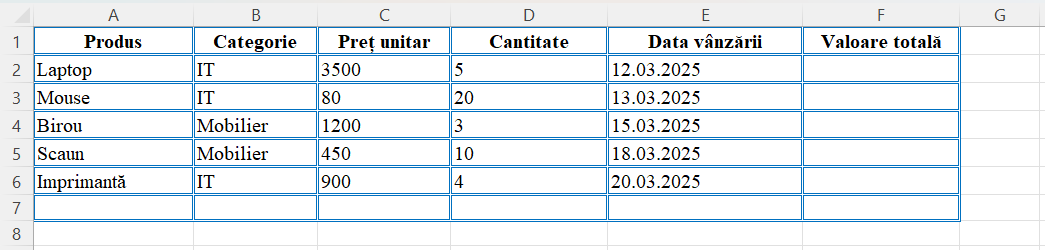
Cerințe:
- În coloana F, calculați Valoarea vânzării pentru fiecare produs (Preț unitar × Cantitate). Denumiți coloana „Valoare totală”.
- În celula F7, calculați valoarea totală a vânzărilor folosind o funcție Excel.
- Aplicați un filtru pentru a afișa doar produsele din categoria Mobilier.
- Formatați tabelul astfel:
- Antetele să fie scrise cu bold;
- Valorile monetare să fie afișate cu două zecimale;
- Tabelul să aibă chenar cu linie albastră.
Rezolvare
Exersează mai departe
Probleme cu aceeași tehnică
#206ExcelExcel — SUMIF pe categorie, maxim, grafic de tip coloană și antet/subsol#216ExcelExcel — MAX, AVERAGEIF, sortare descrescătoare și formatare condiționată#227ExcelExcel — maxim, filtrare peste prag, grafic și medie pe departament cu AVERAGEIF#233ExcelExcel — TVA și valoare totală, filtrare peste prag și grafic de tip coloană#708ExcelExcel — Biblioteca: sortare alfabetică, total produs, MAX/MIN/SUM, format € și diagramă radar#833ExcelExcel Bilet_25 — filme: preț de închiriere după an cu IF imbricat, filtru pe actor, subtotaluri pe an, plus fișierele .dll din Windows