Cum funcționează
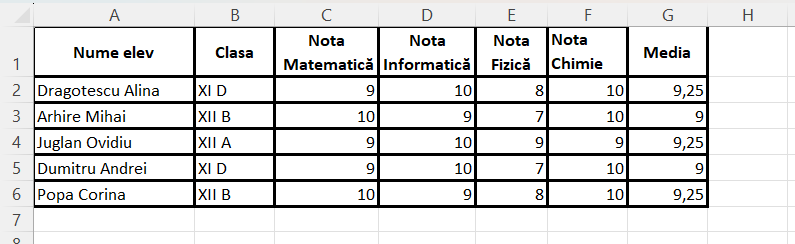
Structura, din figură. A Nume elev, B Clasa, C Nota Matematică, D Nota Informatică,
E Nota Fizică, F Nota Chimie, G Media. Datele pe rândurile 2–6. Media e deja
calculată în coloana G — nu ți se cere să o calculezi, doar să o folosești.
Cerința a) — MAX pe coloana corectă. Fizica e pe coloana E, nu pe C. Antetele sunt scrise
pe două rânduri în celulă („Nota" / „Matematică"), ceea ce face ușor de confundat coloanele la o
citire rapidă. =MAX(E2:E6) → 9.
Cerința b) — AVERAGEIF cu criteriu text. „Media elevilor din clasa XI D" înseamnă media
mediilor elevilor din acea clasă:
=AVERAGEIF(B2:B6, "XI D", G2:G6)
Criteriul se scrie exact ca în tabel — "XI D", cu spațiu între XI și D. Scris "XID" sau
"XI D" (două spații), rezultatul e #DIV/0!, pentru că nu se potrivește niciun rând.
Cerința c) — sortarea, cu tot tabelul selectat. Cea mai costisitoare greșeală din tot subiectul:
dacă selectezi doar coloana G și sortezi, mediile se rearanjează, iar numele rămân pe loc.
Rezultatul arată perfect ordonat și e complet greșit.
Corect: selectezi A1:G6 (sau dai click într-o celulă din tabel și lași Excel să detecteze zona),
Data → Sort, Sort by = Media, Order = Largest to Smallest. Bifa My data has
headers trebuie să fie activă, altfel antetul e sortat ca un rând obișnuit.
Cerința d) — formatare condițională, două reguli. Se selectează G2:G6 (doar valorile, fără
antet) și se adaugă două reguli separate:
| Regulă |
Unde se face |
Prag |
| medii ≥ 9 → verde |
Conditional Formatting → Highlight Cells Rules → Greater Than Or Equal To… |
9 |
| medii < 7 → roșu |
Conditional Formatting → Highlight Cells Rules → Less Than… |
7 |
Meniul Highlight Cells Rules nu are „Greater Than Or Equal To" în toate versiunile; dacă lipsește,
se folosește New Rule → Format only cells that contain → Cell Value → greater than or equal
to → 9.
Verificare pe toate rândurile, după sortare:
| Elev |
Clasa |
Mate |
Info |
Fizică |
Chimie |
Media |
Culoare |
| Dragotescu Alina |
XI D |
9 |
10 |
8 |
10 |
9,25 |
🟢 verde |
| Juglan Ovidiu |
XII A |
9 |
10 |
9 |
9 |
9,25 |
🟢 verde |
| Popa Corina |
XII B |
10 |
9 |
8 |
10 |
9,25 |
🟢 verde |
| Arhire Mihai |
XII B |
10 |
9 |
7 |
10 |
9,00 |
🟢 verde |
| Dumitru Andrei |
XI D |
9 |
10 |
7 |
10 |
9,00 |
🟢 verde |
- cea mai mare notă la Fizică:
9 (Juglan Ovidiu)
- media elevilor din XI D:
(9,25 + 9,00) / 2 = 9,125
⚠️ Regula „roșu" nu colorează nimic, iar regula „verde" colorează tot. Toate cele cinci medii
sunt 9,00 sau 9,25 — deci peste ambele praguri. Tabelul iese integral verde și nu există
niciun rând roșu. Formatarea e corectă; datele nu o pun la încercare. Ambele reguli trebuie
create oricum — cerința le punctează pe amândouă, indiferent dacă se văd.
Cele trei medii egale (9,25) înseamnă și că ordinea lor după sortare e arbitrară — Excel le
păstrează în ordinea inițială. Orice aranjare a celor trei e corectă.
⚠️ Numerotarea enunțului oficial e greșită. Punctele „verde" și „roșu" sunt ambele sub
cerința d), dar în subiect al doilea apare marcat ca „e)". Sunt două condiții ale aceleiași
cerințe de formatare condițională, nu două cerințe distincte.
Greșeli frecvente
- Sortare cu selecție parțială → datele se desperechează. Arată ordonat, e greșit.
MAX(C2:C6) — Matematică în loc de Fizică. Ambele au antet pe două rânduri.- Criteriu text scris altfel decât în tabel (
"XI D" vs "XID") → #DIV/0!.
- O singură regulă de formatare — se cer două, chiar dacă a doua nu se vede pe aceste date.
- Formatare aplicată pe tot tabelul (
A2:G6) în loc de G2:G6 → se colorează și numele.
- Sortare fără My data has headers → antetul „Media" ajunge printre valori.