Cum funcționează
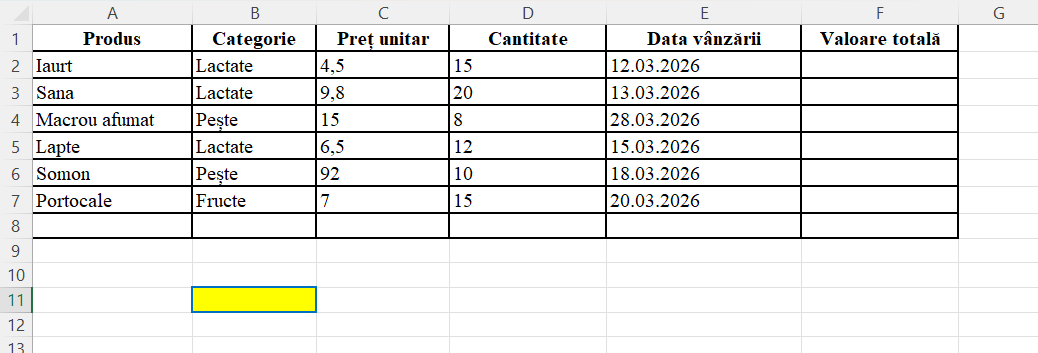
Structura, din figură. A Produs, B Categorie, C Preț unitar, D Cantitate, E Data
vânzării, F Valoare totală. Datele pe rândurile 2–7 — șase produse, nu cinci ca la
celelalte probleme din acest cluster. Celula B11 apare colorată cu galben în figură: acolo
vrea subiectul răspunsul de la a).
⚠️ Cerința care lipsește din enunț. Coloana F („Valoare totală") are antet în figură, dar
nicio cerință nu spune să o calculezi. Totuși b) cere „cea mai mare valoare a unei vânzări",
iar c) cere un grafic cu „valoarea totală a vânzărilor pentru fiecare produs" — ambele imposibile
fără F. Se calculează, chiar dacă nu e cerut explicit: =C2*D2, copiat până la F7.
Cerința a) — SUMIF, și atenție la ce se însumează. Enunțul cere cantitatea totală pentru
Lactate, nu valoarea. Deci zona de însumat e D (Cantitate), nu F:
=SUMIF( B2:B7 , "Lactate" , D2:D7 )
      zona testata  criteriu  zona insumata
B11 e în afara tabelului, în coloana Categorie — o așezare neobișnuită, dar confirmată de
evidențierea galbenă din figură.
Cerința b) — MAX pe valori, nu pe prețuri. „Cea mai mare valoare a unei vânzări" înseamnă
MAX(F2:F7), nu MAX(C2:C7). Prețul cel mai mare (92, Somon) coincide aici cu vânzarea cea mai
mare, dar din coincidență — dacă altcineva ar fi vândut 200 de iaurturi, răspunsul s-ar schimba.
Cerința c) — selecție discontinuă. A1:A7 (numele produselor) + Ctrl + F1:F7 (valorile).
Antetul inclus în ambele blocuri, ca legenda să scrie „Valoare totală".
Cerința d) — antet, subsol, format hârtie.
| Cerință |
Unde se face |
| numele școlii, centru, Arial 12 bold |
Insert → Header & Footer → caseta din centru → scrii textul → îl selectezi → Home → font Arial, dimensiune 12, B |
| hârtie A4 |
Page Layout → Size → A4 |
| data curentă, subsol dreapta |
din modul Header & Footer: Go to Footer → caseta din dreapta → Header & Footer Elements → Current Date |
Current Date inserează codul &[Date], care se actualizează singur la fiecare deschidere. O dată
scrisă de mână rămâne înghețată — dacă subiectul cere „data curentă", se folosește butonul.
Verificare pe toate rândurile:
| Produs |
Categorie |
Preț |
Cantitate |
Data |
Valoare totală |
| Iaurt |
Lactate |
4,5 |
15 |
12.03.2026 |
67,50 |
| Sana |
Lactate |
9,8 |
20 |
13.03.2026 |
196,00 |
| Macrou afumat |
Pește |
15 |
8 |
28.03.2026 |
120,00 |
| Lapte |
Lactate |
6,5 |
12 |
15.03.2026 |
78,00 |
| Somon |
Pește |
92 |
10 |
18.03.2026 |
920,00 |
| Portocale |
Fructe |
7 |
15 |
20.03.2026 |
105,00 |
- cantitate totală Lactate (
B11): 15 + 20 + 12 = 47
- cea mai mare valoare a unei vânzări:
920,00 (Somon)
⚠️ Prețurile din figură sunt aliniate la stânga. În Excel, alinierea implicită la stânga
înseamnă text, nu număr. Dacă tastezi 4,5 pe un Excel cu setări englezești, virgula nu e
separator zecimal, iar celula devine text — =C2*D2 întoarce atunci #VALUE!, iar SUMIF pe
cantități dă 0. Scrii 4.5 cu punct, sau schimbi separatorul din File → Options →
Advanced → Use system separators.
Greșeli frecvente
SUMIF care însumează valoarea, nu cantitatea (F2:F7 în loc de D2:D7) → 341,50 în loc
de 47. Enunțul spune „cantitatea totală".F necalculată, pentru că nicio cerință nu o cere explicit → b) și c) devin imposibile.MAX pe prețul unitar în loc de valoarea vânzării.- Prețuri introduse cu virgulă pe setări englezești → text, iar calculele dau
#VALUE! sau 0.
- Data scrisă manual în subsol în loc de Current Date → nu se actualizează.
- Antetul scris într-o celulă din foaie (de exemplu
A9) în loc de zona de antet a paginii.
Antetul se vede doar în Page Layout sau la tipărire.