Cum funcționează
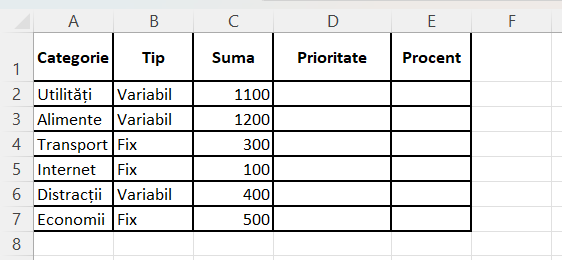
Structura, din figură. A Categorie, B Tip, C Suma, D Prioritate, E Procent. Datele pe
rândurile 2–7 — șase categorii de cheltuieli.
Cerința 1 — IF pe text. Comparația se face cu textul exact din coloana B:
=IF( B2="Fix" , "Prioritate mare" , "Prioritate mica" )
Cum există doar două valori posibile (Fix și Variabil), un singur IF ajunge: tot ce nu e Fix
e Variabil. Comparația de text în Excel nu ține cont de majuscule — "fix", "Fix" și
"FIX" se potrivesc la fel.
Cerința 2 — totalul, într-o celulă aparte. =SUM(C2:C7) → 3600.
⚠️ D10 e o așezare contradictorie, și e din subiectul oficial. Coloana D este „Prioritate"
și conține text pe rândurile 2–7; datele se termină pe rândul 7, iar cerința pune
totalul pe rândul 10, în aceeași coloană. Locul firesc ar fi C8 sau C10, sub sumele pe care
le însumează.
Cerința numerotată e cea punctată, deci totalul se scrie în D10, exact cum se cere. Pune o
etichetă în C10 („Total lunar") ca să se înțeleagă ce reprezintă cifra rătăcită acolo.
Cerința 3 — procentul, și de ce e nevoie de $. Fiecare cheltuială se împarte la același
total. Dacă scrii =C2/D10 și copiezi în jos, referința devine D11, D12… — celule goale, deci
#DIV/0! de la al doilea rând încolo.
Soluția e referința absolută: $D$10. Semnele $ blochează și coloana, și rândul, astfel încât
copierea nu le mai schimbă. Se obține rapid apăsând F4 după ce ai scris referința.
Rezultatul e o fracție (0,3056); se transformă în procent din Home → Number → Percent Style,
cu două zecimale. Nu înmulți cu 100 și apoi aplica formatul procentual — ai obține 3056%.
Graficul circular. A1:A7 + Ctrl + E1:E7, apoi Insert → Pie Chart. Pentru procentele
scrise pe felii: click dreapta pe diagramă → Add Data Labels, apoi click dreapta pe etichete →
Format Data Labels → bifezi Percentage.
Diagrama radială e singurul tip la care opțiunea Percentage din Format Data Labels există.
La grafice de tip coloană sau linie, bifa nu apare — acolo procentele se pot afișa doar dacă sunt
deja calculate într-o coloană, ca valori.
Verificare pe toate rândurile:
| Categorie |
Tip |
Suma |
Prioritate |
Procent |
| Utilități |
Variabil |
1100 |
Prioritate mică |
30,56% |
| Alimente |
Variabil |
1200 |
Prioritate mică |
33,33% |
| Transport |
Fix |
300 |
Prioritate mare |
8,33% |
| Internet |
Fix |
100 |
Prioritate mare |
2,78% |
| Distracții |
Variabil |
400 |
Prioritate mică |
11,11% |
| Economii |
Fix |
500 |
Prioritate mare |
13,89% |
- cheltuiala totală lunară (
D10): 1100+1200+300+100+400+500 = 3600
- suma procentelor:
100,00% — verificarea cea mai rapidă că nu ai greșit numitorul
Greșeli frecvente
=C2/D10 fără $ → #DIV/0! pe toate rândurile în afară de primul. Cea mai frecventă
greșeală din această problemă.- Înmulțire cu 100 și format procentual →
3056%.
- Totalul pus în
C8 pentru că „acolo e locul lui". Cerința spune D10.
SUM(C2:C10) — include celulele goale dintre rândul 8 și 10. Nu schimbă rezultatul acum,
dar dacă cineva scrie ceva acolo, totalul se strică în tăcere.- Grafic făcut pe coloana
C (sumele) în loc de E (procentele). Arată identic ca formă —
feliile unui pie chart sunt oricum proporționale — dar cerința spune „procentul fiecărei
cheltuieli".
- Ghilimele tipografice copiate din enunț (
„Prioritate mare”) → Excel refuză formula.