
#082 · Subiectul III · Excel
Excel — îmbinare celule, formatare monedă și grafic procentual
✓ Rezolvare explicatăDolj 2026 · nr. 12
Enunț
Creaţi pe desktop (spaţiul de lucru) registrul de calcul „Brad.xlsx”. Introduceţi datele următoare, respectând formatările:
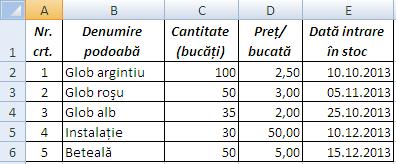
- Formataţi coloanele tabelului astfel: a. Coloana Nr. crt.: Număr (0 zecimale) b. Coloana Denumire podoabă: Text c. Coloana: Cantitate (bucăţi): Număr d. Coloana Preţ/bucată: Număr cu 2 zecimale e. Coloana Dată intrare în stoc: Data (zz/ll/aaaa)
- Redenumiţi foaia 1 în “Vânzări_podoabe”;
- Adăugaţi coloana “Valoare totală”, la dreapta coloanei “Dată intrare în stoc”. Calculaţi valoarea totală a podoabelor, pentru fiecare produs.
- Îmbinaţi şi centraţi celulele din domeniul A7:F7. În celula obţinută introduceţi textul „VALOARE FINALĂ:” iar in celula G7 calculaţi cât a încasat firma pentru toate podoabele.
- Formataţi celulele conţinând sume de bani ca monedă (lei);
- Realizaţi un grafic de tip “Bară” cu ajutorul datelor din coloanele “Denumire podoabă” şi “Cantitate (bucaţi)”. Graficul trebuie să aibă legendă. Afişaţi valorile pe grafic, procentual.
Rezolvare
Exersează mai departe
Probleme cu aceeași tehnică
#086ExcelExcel — adaos diferențiat cu IF imbricat și grafic de tip linie#088ExcelExcel — valoare, TVA și grafic de tip coloană cu textură#230ExcelExcel — prioritate cu IF, procent din total și grafic circular#233ExcelExcel — TVA și valoare totală, filtrare peste prag și grafic de tip coloană#708ExcelExcel — Biblioteca: sortare alfabetică, total produs, MAX/MIN/SUM, format € și diagramă radar#711ExcelExcel — Produse și stoc: MAX/MIN, comentariu pe celulă, Total valoare și sumă