Cum funcționează
Pasul 1 — setările de pagină. Page Layout → colțul grupului Page Setup → fila Margins:
sus 1,5, jos 1,5, stânga 2, dreapta 2, antet 1, subsol 0,75. Formatul A4 se alege din
fila Page. Identic cu vânzări și parchet.
Pasul 2 — subsolul. Insert → Header & Footer → zona de subsol, trei casete: stânga numele
școlii, centru numele tău, dreapta butoanele Current Date și Current Time.
Pasul 3 — formatarea cu 2 zecimale. Selectezi C3:F12 → Home → Number → Number, apoi
Increase/Decrease Decimal până la 2 zecimale.
Formatarea schimbă doar afișarea, nu valoarea stocată. O medie de 4,999 afișată cu 2
zecimale arată 5,00, dar în memorie rămâne 4,999 — deci IF(F3>=5,...) o trimite la
„Respins", contrar a ceea ce vezi pe ecran. Aici nu se întâmplă (nicio medie nu e atât de aproape
de prag), dar e mecanismul din spatele celor mai derutante erori din Excel. Dacă ai nevoie de
rotunjire reală, folosești ROUND(AVERAGE(C3:E3), 2).
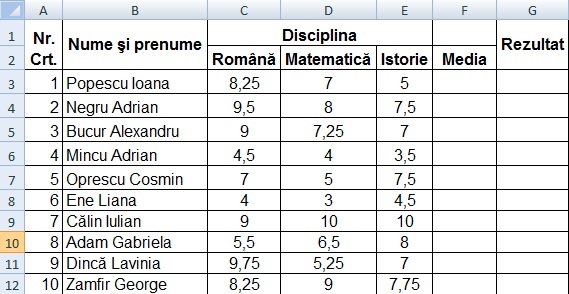
Pasul 4 — media pe trei discipline. =AVERAGE(C3:E3) — cele trei note sunt în coloane
alăturate, deci un singur domeniu, ca la vânzări.
Pasul 6 — IF cu o singură condiție. Cel mai simplu tip din tot clusterul: un prag, două
ieșiri. >=5 pentru că enunțul spune „mai mare sau egală cu 5,00".
Rezultatul, deja sortat descrescător după medie (pasul 5):
| # |
Elev |
Rom. |
Mate |
Ist. |
Media |
Rezultat |
| 1 |
Călin Iulian |
9 |
10 |
10 |
9,67 |
Admis |
| 2 |
Negru Adrian |
9,5 |
8 |
7,5 |
8,33 |
Admis |
| 3 |
Zamfir George |
8,25 |
9 |
7,75 |
8,33 |
Admis |
| 4 |
Bucur Alexandru |
9 |
7,25 |
7 |
7,75 |
Admis |
| 5 |
Dincă Lavinia |
9,75 |
5,25 |
7 |
7,33 |
Admis |
| 6 |
Popescu Ioana |
8,25 |
7 |
5 |
6,75 |
Admis |
| 7 |
Adam Gabriela |
5,5 |
6,5 |
8 |
6,67 |
Admis |
| 8 |
Oprescu Cosmin |
7 |
5 |
7,5 |
6,50 |
Admis |
| 9 |
Mincu Adrian |
4,5 |
4 |
3,5 |
4,00 |
Respins |
| 10 |
Ene Liana |
4 |
3 |
4,5 |
3,83 |
Respins |
Egalitatea de pe locurile 2–3 e reală, nu o iluzie de rotunjire. Negru Adrian are
(9,5+8+7,5)/3 = 25/3 și Zamfir George (8,25+9+7,75)/3 = 25/3 — exact aceeași valoare. Excel
păstrează ordinea lor inițială la sortare (sortare stabilă), deci Negru rămâne înaintea lui
Zamfir. Nu e o greșeală.
Pasul 5 — sortarea. Click pe o singură celulă din coloana F → Data → Sort → Sort by
Media, Order → Largest to Smallest. Aceleași precauții ca la
salarii: nu selecta doar coloana, altfel mediile se despart de
numele elevilor.
Ordinea în care faci pașii contează: calculezi media (4), sortezi (5), apoi completezi rezultatul
(6). Dacă sortezi înainte de a calcula media, nu ai după ce sorta.
Greșeli frecvente
=AVERAGE(C3:F3) — include coloana Media în propriul calcul. Referință circulară,
rezultat 0. Domeniul notelor se oprește la E.=(C3+D3+E3)/3 scris corect, dar copiat greșit. Funcționează, însă la 5 discipline devine
ilizibil. AVERAGE e varianta care se extinde.>5 în loc de >=5. Un elev cu media exact 5,00 ar fi respins, deși enunțul spune „mai
mare sau egală". În setul acesta nu există media 5,00 exactă — deci greșeala trece neobservată
aici și te costă la alt subiect.- Se crede că formatarea rotunjește valoarea. Vezi caseta de mai sus:
4,999 afișat ca 5,00
rămâne 4,999 pentru IF. Pentru rotunjire reală, ROUND.
- Sortare crescătoare (Smallest to Largest). Enunțul cere descrescător; e o singură opțiune în
dialog, dar e implicită pe crescător.
- Sortare cu selecție parțială — cea mai gravă, vezi salarii.
- Se sortează după
Rezultat în loc de Media. Ar grupa Admis/Respins alfabetic, fără nicio
ordine a mediilor în interiorul grupelor.