 Atestia
Sesiunea 2026 · fișă de lucru
Biletul 8 — atestat informatică Teleorman 2026
Cerințele cu numărul 8 din listele județului. Unde un subiect apare de mai multe ori, sunt variante (de exemplu Access și Oracle la baze de date) — la examen se rezolvă una singură pe subiect.
Baze de dateBaze de dateProgramareExcelSisteme de operareWord
Oracle — depozit: cantitate peste medie și preț peste 10, ștergerea produselor „B…” cu valoare peste 28000
Fie tabela depozit, care conține informații despre produsele existente într-un depozit en-gross, cu următoarea structură:
Cod_produs NUMBER(5), Primary Key |
Denumire VARCHAR2(30) |
Cantitate NUMBER(6) |
Pret Number(5.2) |
Data_intrare Date(8) |
|---|---|---|---|---|
| 1473 | Detergent | 100 | 29.5 | 07/03/2019 |
| 583 | Balsam rufe | 300 | 10.2 | 11/12/2017 |
| 2500 | Înălbitor | 32 | 7.4 | 10/04/2019 |
| 1564 | Detergent vase | 150 | 6.45 | 12/12/2020 |
| 1289 | Bureți vase | 200 | 3.5 | 06/05/2020 |
Realizați următoarele cerințe:
a) Creați tabela corespunzătoare;
b) Adăugați înregistrările prezente în tabelul de mai sus;
c) Să se afișeze toate produsele (cod_produs, denumire și preț) care au cantitatea mai mare decât media cantităților și prețul mai mare decât 10, ordonat descrescător după data de intrare în depozit;
d) Să se șteargă produsele care au valoarea mai mare decât 28000 de lei și denumirea începând cu litera „B”;
Rezolvare
Access — înregistrare nouă și interogarea INFO (elevii care au ales informatica la bac)
În tabela SITUATIE rezolvați următoarele cerințe:
a) Introduceți în tabelă o înregistrare nouă.
b) Realizați o interogare INFO(nume și prenume, clasa, medie clasa 12) care să afișeze toți elevii care au ales ca materie la bac informatica.
Rezolvare
Cea mai mare putere a lui k din descompunerea a două numere
Scrieți un program care afișează cea mai mare dintre puterile lui k care apare în descompunerea în factori primi a două numere naturale nenule date, x și y, k număr natural, k ≥ 2.
Exemple
| Date de intrare | Date de ieșire | Explicații |
|---|---|---|
24 28 2 |
3 |
24 = 2³ · 3, 28 = 2² · 7 → max(3, 2) |
81 12 3 |
4 |
81 = 3⁴ |
7 5 3 |
0 |
3 nu divide niciunul |
36 10 6 |
2 |
36 = 6² |
Datele se citesc în ordinea x, y, k. „Puterea” e exponentul: exemplul oficial afișează 3 pentru 2³. Enunțul vorbește de descompunerea în factori primi, dar k nu e neapărat prim; am ales exponentul maxim e pentru care kᵉ divide numărul, care coincide cu exponentul din descompunere când k e prim.
Rezolvare
Excel — magazin: format monetar LEI, subliniere dublă, subsol „Produse” și imprimarea liniilor foii
- Deschideți fișierul Atestat2026.xls din folder-ul Atestat2026. Copiați datele din foaia de calcul magazin într-un registru de lucru nou. Introduceți datele dumneavoastră de identificare în celula B40.
- Formatați grupul de celule B4 : F26 astfel încât să prezinte simbolul monedei LEI și nici o zecimală.
- Subliniați cu linie dublă conținutul grupului de celule B20 : F20 și salvați.
- Ștergeți conținutul grupului de celule A30 : A31.
- Adăugați un subsol (footer) aliniat la stânga cu textul Produse.
- Setați foaia de calcul astfel încât la imprimare să apară liniile foii de calcul și numerotarea rândurilor și coloanelor. Nu printați foaia de calcul!
- Salvați registrul de lucru cu numele produse.xlsx.
Datele din foaia magazin (rândurile libere nu apar; F4:F7 și F11:F15 conțin deja =SUM(...) pe rând, iar în G8 există =SUM(G4:G7)):
| rând | A | B | C | D | E | F | G |
|---|---|---|---|---|---|---|---|
| 1 | S.C. AAA.SRL | ||||||
| 2 | Trim 1 | Trim 2 | Trim 3 | Trim 4 | Total | % | |
| 3 | Vânzări | ||||||
| 4 | Haine | 49.500 | 54.500 | 47.500 | 68.500 | =SUM(B4:E4) |
|
| 5 | Încălţăminte | 9.500 | 10.600 | 5.900 | 12.900 | =SUM(B5:E5) |
|
| 6 | Bijuterii | 24.500 | 27.500 | 22.400 | 31.600 | =SUM(B6:E6) |
|
| 7 | Parfumuri | 19.500 | 21.500 | 23.500 | 27.500 | =SUM(B7:E7) |
|
| 8 | Total Vânzări | =SUM(G4:G7) |
|||||
| 10 | Cheltuieli | ||||||
| 11 | Curent şi căldură | 300 | 350 | 275 | 395 | =SUM(B11:E11) |
|
| 12 | Chirie şi rate | 3.000 | 3.000 | 3.000 | =SUM(B12:E12) |
||
| 13 | Electricitate | 500 | 450 | 550 | 700 | =SUM(B13:E13) |
|
| 14 | Salariu | 15.500 | 15.500 | 15.500 | 17.500 | =SUM(B14:E14) |
|
| 15 | Cotizaţii | 2.000 | 3.000 | 1.500 | 2.000 | =SUM(B15:E15) |
|
| 16 | Asigurare | 4.500 | |||||
| 18 | Cheltuieli Totale | ||||||
| 20 | Profit Net | ||||||
| 22 | Cheltuieli Minime | ||||||
| 24 | Cheltuieli Maxime | ||||||
| 26 | Cheltuieli Medii | ||||||
| 28 | Numarul Cheltuielilor | ||||||
| 34 | Deschidem un nou magazin? | ||||||
| 40 | NUME PRENUME |
Rezolvare
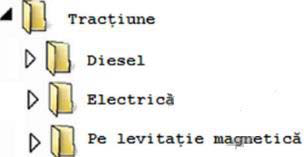
Sisteme de operare — extragerea unei arhive, căutarea fișierelor .doc și structura de foldere Tracțiune
Deschideți directorul (folderul) Resurse_SO, situat pe Desktop.
a) Extrageţi din arhiva so_v toate fişierele conţinute, salvându-le în directorul (folder) Resurse_SO.
b) Utilizând instrumentul de căutare al sistemului de operare, localizaţi în calculatorul la care susţineţi proba fişierele cu extensia doc şi copiaţi unul dintre acestea în directorul (folder) Resurse_SO.
c) Creaţi în directorul (folder) Resurse_SO structura arborescentă de subdirectoare de mai jos.
Rezolvare
Word — calatori.docx: imagine 4×4 cm, antet cu imagine, verificarea ortografiei, zoom 85% și imprimare în fișier
- Deschideți fișierul calatori.docx și realizați următoarele:
- Inserați imaginea din fișierul zbor.jpg la sfârșitul documentului.
- Redimensionați imaginea inserată astfel încât să aibă 4 cm înălțime și 4 cm lățime.
- Inserați în antet numele și prenumele dumneavoastră și imaginea zbor.jpg.
- Folosiți un program de verificare a ortografiei și faceți schimbările necesare. (Numele proprii nu sunt incluse în acest program și deci vor fi ignorate).
- Schimbați vizualizarea documentului la 85% și salvați.
- Imprimați documentul în fișier folosind numele de fișier calatori.prn.
- Salvați documentul cu numele word1.docx în directorul cu numele vostru, creat în directorul ATESTAT 2026 aflat pe desktop.