 Atestia
Sesiunea 2026 · fișă de lucru
Biletul 6 — atestat informatică Teleorman 2026
Cerințele cu numărul 6 din listele județului. Unde un subiect apare de mai multe ori, sunt variante (de exemplu Access și Oracle la baze de date) — la examen se rezolvă una singură pe subiect.
Baze de dateBaze de dateProgramareExcelSisteme de operareWord
Oracle — muzică: albume între 23 și 40 lei lansate înainte de 2018 și ștergerea albumelor scurte și scumpe
Fie tabela muzica, care conține informații despre cd-urile existente într-o casă de discuri, cu următoarea structură:
Cod VARCHAR2(20), Primary Key |
Album VARCHAR2(50) |
Producator VARCHAR2(30) |
Pret Number(5.2) |
An_lansare NUMBER(4) |
Nr_melodii Number(2) |
|---|---|---|---|---|---|
| 23000CDEUR | The best songs of Greece | Eurostar | 22.99 | 2017 | 15 |
| 7409CDEUR | Divide | Niche | 35 | 2017 | 16 |
| 89145CDEUR | Je ne regrette rien | Eurostar | 23.99 | 2016 | 16 |
| 319CDLIB | Sonate | Libris | 30 | 2018 | 9 |
| 91702CDNIH | You | Niche | 40 | 2019 | 20 |
Realizați următoarele cerințe:
a) Creați tabela corespunzătoare;
b) Adăugați înregistrările prezente în tabelul de mai sus;
c) Afișați albumele al căror preț este cuprins între 23 și 40 de lei, care au fost lansate înainte de anul 2018, grupate după producător;
d) Ștergeți albumele care conțin mai puțin de 10 melodii și care prețul mai mare decât media prețurilor tuturor albumelor. Afișați tabela rezultată;
Rezolvare
Access — înregistrare nouă și interogarea ELEVI2004 (născuți în 2004, media clasei a 9-a în [7,9])
În tabela SITUATIE rezolvați următoarele cerințe:
a) Introduceți în tabelă o înregistrare nouă.
b) Realizați o interogare ELEVI2004(nume și prenume, clasa, adresa) care să afișeze elevii născuți în anul 2004 și au medie clasa a 9 în intervalul [7,9].
Rezolvare
Numărul format din prima cifră a fiecărui număr, în ordinea inversă citirii
Se citește un șir de n numere naturale nenule, n ≤ 10. Să se afișeze numărul format din prima cifră a fiecărui număr citit, în ordinea inversă citirii lor.
Exemple
| Date de intrare | Date de ieșire | Explicații |
|---|---|---|
5123 345 78 5 23 |
25731 |
primele cifre: 1, 3, 7, 5, 2 — puse în ordine inversă |
109 9 9 9 9 9 9 9 9 9 |
9999999999 |
zece cifre: nu încape în int |
Rezolvare
Excel — magazin: completarea celulelor goale cu 250, media cheltuielilor și numărul tipurilor de cheltuieli
- Deschideți fișierul Atestat2026.xls din folder-ul Atestat2026. Copiați datele din foaia de calcul magazin într-un registru de lucru nou. Introduceți datele dumneavoastră de identificare în celula B40.
- În celulele care nu sunt completate din grupul de celule B11:B16, introduceți valoarea 250. Introduceți o formulă în celula B26 pentru a calcula media grupului de celule B11:B16. Copiați această formulă din celula B26 în grupul de celule C26 : E26.
- Introduceți o formulă în celula B28 pentru a calcula numărul tipurilor de cheltuieli din grupul de celule B11:B16. Copiați formula din celula B28 în grupul de celule C28 : E28.
- Salvați registrul de lucru cu numele produse.xlsx.
Datele din foaia magazin (rândurile libere nu apar; F4:F7 și F11:F15 conțin deja =SUM(...) pe rând, iar în G8 există =SUM(G4:G7)):
| rând | A | B | C | D | E | F | G |
|---|---|---|---|---|---|---|---|
| 1 | S.C. AAA.SRL | ||||||
| 2 | Trim 1 | Trim 2 | Trim 3 | Trim 4 | Total | % | |
| 3 | Vânzări | ||||||
| 4 | Haine | 49.500 | 54.500 | 47.500 | 68.500 | =SUM(B4:E4) |
|
| 5 | Încălţăminte | 9.500 | 10.600 | 5.900 | 12.900 | =SUM(B5:E5) |
|
| 6 | Bijuterii | 24.500 | 27.500 | 22.400 | 31.600 | =SUM(B6:E6) |
|
| 7 | Parfumuri | 19.500 | 21.500 | 23.500 | 27.500 | =SUM(B7:E7) |
|
| 8 | Total Vânzări | =SUM(G4:G7) |
|||||
| 10 | Cheltuieli | ||||||
| 11 | Curent şi căldură | 300 | 350 | 275 | 395 | =SUM(B11:E11) |
|
| 12 | Chirie şi rate | 3.000 | 3.000 | 3.000 | =SUM(B12:E12) |
||
| 13 | Electricitate | 500 | 450 | 550 | 700 | =SUM(B13:E13) |
|
| 14 | Salariu | 15.500 | 15.500 | 15.500 | 17.500 | =SUM(B14:E14) |
|
| 15 | Cotizaţii | 2.000 | 3.000 | 1.500 | 2.000 | =SUM(B15:E15) |
|
| 16 | Asigurare | 4.500 | |||||
| 18 | Cheltuieli Totale | ||||||
| 20 | Profit Net | ||||||
| 22 | Cheltuieli Minime | ||||||
| 24 | Cheltuieli Maxime | ||||||
| 26 | Cheltuieli Medii | ||||||
| 28 | Numarul Cheltuielilor | ||||||
| 34 | Deschidem un nou magazin? | ||||||
| 40 | NUME PRENUME |
Rezolvare
Sisteme de operare — cerc, romb și stea în Paint, folder ascuns și ștergerea unui fișier
Deschideți directorul (folderul) Resurse_SO, situat pe Desktop.
a) Utilizând aplicația Paint (accesoriu al sistemului de operare), realizați un desen care să conțină un cerc, un romb şi o stea, utilizând trei culori diferite pentru trasarea conturului obiectelor. Salvați imaginea obținută în format bitmap, sub numele geometrie.bmp, în directorul (folderul) Resurse_SO.
b) Creaţi în directorul (folderul) Resurse_SO un subdirector numit atestat, realizaţi setările necesare astfel încât acesta să fie ascuns (Hidden) la vizualizare.
c) Ştergeţi fişierul so_d din directorul (folderul) Resurse_SO.
Rezolvare
Word — carti.docx: chenar roșu, titlu cu majuscule și efect, text cu spațiere 1,5 și o diagramă ierarhică
- Deschideți fișierul carti.docx și realizați următoarele:
- Încadrați textul într-un chenar cu bordură de tip linie simplă, culoare roșie, grosime 2 puncte.
- Titlu: font Times New Roman cu dimensiunea de 14, culoare font albastru, scris cu majuscule, cu efect text la alegere, aliniere la centru;
- Text: font Arial cu dimensiunea de 12, spațierea dintre rânduri la 1.5, aliniere la dreapta;
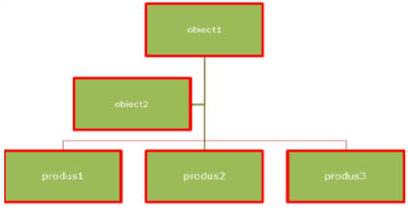
- Realizează, sub text, diagrama din imaginea alăturată folosind o facilitate oferită de Microsoft Word.
- Salvați documentul cu numele word1.docx în directorul cu numele vostru, creat în directorul ATESTAT 2026 aflat pe desktop.