 Atestia
Sesiunea 2026 · fișă de lucru
Biletul 5 — atestat informatică Teleorman 2026
Cerințele cu numărul 5 din listele județului. Unde un subiect apare de mai multe ori, sunt variante (de exemplu Access și Oracle la baze de date) — la examen se rezolvă una singură pe subiect.
Baze de dateBaze de dateProgramareExcelSisteme de operareWord
Oracle — muzică: albume mai ieftine decât media apărute după 2018 și albumele cu cel puțin 16 melodii și „EUR” în cod
Fie tabela muzica, care conține informații despre cd-urile existente într-o casă de discuri, cu următoarea structură:
Cod VARCHAR2(20), Primary Key |
Album VARCHAR2(50) |
Producator VARCHAR2(30) |
Pret Number(5.2) |
An_lansare NUMBER(4) |
Nr_melodii Number(2) |
|---|---|---|---|---|---|
| 23000CDEUR | The best songs of Greece | Eurostar | 22.99 | 2017 | 15 |
| 7409CDNIH | Divide | Niche | 35 | 2017 | 16 |
| 89145CDEUR | Je ne regrette rien | Eurostar | 23.99 | 2016 | 16 |
| 319CDLIB | Sonate | Libris | 30 | 2018 | 9 |
| 91702CDNIH | You | Niche | 40 | 2019 | 20 |
Realizați următoarele cerințe:
a) Creați tabela corespunzătoare;
b) Adăugați înregistrările prezente în tabelul de mai sus;
c) Afișați albumele al căror preț este mai mic decât media tuturor prețurilor și care au apărut după anul 2018;
d) Afișați albumele (Album, Producător, Preț), care conțin cel puțin 16 melodii și al căror cod conține secvența de litere „EUR”;
Rezolvare
Access — înregistrare nouă și interogarea MEDIEMAX (elevii cu cea mai mare medie în clasa a 9-a)
În tabela SITUATIE rezolvați următoarele cerințe:
a) Introduceți în tabelă o înregistrare nouă.
b) Realizați o interogare MEDIEMAX(nume și prenume, clasa) care să afișeze elevii care au cele mai mari medii în clasa a 9-a.
Rezolvare
Eliminarea tuturor aparițiilor unei cifre dintr-un număr
Se consideră un număr natural x cu maxim opt cifre și o cifră c. Să se afișeze numărul rezultat din x prin eliminarea tuturor aparițiilor cifrei c.
Exemple
| Date de intrare | Date de ieșire | Explicații |
|---|---|---|
1225724 2 |
1574 |
|
1203 1 |
203 |
|
222 2 |
0 |
nu rămâne nicio cifră |
Exemplul oficial numește numărul n, deși enunțul îl numește x. Enunțul nu spune ce se afișează dacă se elimină toate cifrele; am ales 0.
Rezolvare
Excel — magazin: total vânzări, cheltuieli, diferența și valoarea maximă cu formule copiate
- Deschideți fișierul Atestat2026.xls din folder-ul Atestat2026. Copiați datele din foaia de calcul magazin într-un registru de lucru nou. Introduceți datele dumneavoastră de identificare în celula B40.
- Introduceți o formulă în celula B8 pentru a calcula suma grupului de celule B4 : B7.
- Introduceți o formulă în celula C18 pentru a calcula suma grupului de celule C11 : C16.
- Introduceți o formulă în celula B20 pentru a calcula diferența dintre celula B8 și celula B18. Copiați formula din celula B20 în grupul de celule C20 : F20.
- Introduceți o formulă în celula B22 pentru a calcula valoarea maximă a grupului de celule B11:B16. Copiați formula din celula B22 în celulele C22 : E22.
- Salvați registrul de lucru cu numele produse.xlsx.
Datele din foaia magazin (rândurile libere nu apar; F4:F7 și F11:F15 conțin deja =SUM(...) pe rând, iar în G8 există =SUM(G4:G7)):
| rând | A | B | C | D | E | F | G |
|---|---|---|---|---|---|---|---|
| 1 | S.C. AAA.SRL | ||||||
| 2 | Trim 1 | Trim 2 | Trim 3 | Trim 4 | Total | % | |
| 3 | Vânzări | ||||||
| 4 | Haine | 49.500 | 54.500 | 47.500 | 68.500 | =SUM(B4:E4) |
|
| 5 | Încălţăminte | 9.500 | 10.600 | 5.900 | 12.900 | =SUM(B5:E5) |
|
| 6 | Bijuterii | 24.500 | 27.500 | 22.400 | 31.600 | =SUM(B6:E6) |
|
| 7 | Parfumuri | 19.500 | 21.500 | 23.500 | 27.500 | =SUM(B7:E7) |
|
| 8 | Total Vânzări | =SUM(G4:G7) |
|||||
| 10 | Cheltuieli | ||||||
| 11 | Curent şi căldură | 300 | 350 | 275 | 395 | =SUM(B11:E11) |
|
| 12 | Chirie şi rate | 3.000 | 3.000 | 3.000 | =SUM(B12:E12) |
||
| 13 | Electricitate | 500 | 450 | 550 | 700 | =SUM(B13:E13) |
|
| 14 | Salariu | 15.500 | 15.500 | 15.500 | 17.500 | =SUM(B14:E14) |
|
| 15 | Cotizaţii | 2.000 | 3.000 | 1.500 | 2.000 | =SUM(B15:E15) |
|
| 16 | Asigurare | 4.500 | |||||
| 18 | Cheltuieli Totale | ||||||
| 20 | Profit Net | ||||||
| 22 | Cheltuieli Minime | ||||||
| 24 | Cheltuieli Maxime | ||||||
| 26 | Cheltuieli Medii | ||||||
| 28 | Numarul Cheltuielilor | ||||||
| 34 | Deschidem un nou magazin? | ||||||
| 40 | NUME PRENUME |
Rezolvare
Sisteme de operare — imagine de fundal pe tot ecranul, captură JPEG, scurtătură și arhivă
Deschideți directorul (folderul) Resurse_SO, situat pe Desktop.
a) Alegeți ca fundal (Background) pentru Desktop imaginea din fişierul so_i, care să ocupe întregul ecran, şi realizați o captură de ecran (Print Screen) care să cuprindă fereastra cu setările cerute. Salvați imaginea obținută în format JPEG, sub numele BKG.jpg în directorul (folderul) Resurse_SO de pe Desktop.
b) În directorul (folderul) Resurse_SO creați o comandă rapidă (shortcut) către fişierul so_x.
c) În directorul (folderul) Resurse_SO creați o arhivă cu numele atestat, care să conțină fişierele so_p şi so_w.
Rezolvare
Word — carti.docx: chenar cu linie dublă, formatarea textului și un desen din forme grupate
- Deschideți fișierul carti.docx și realizați următoarele:
- Încadrați textul într-un chenar cu bordură de tip linie dublă, culoare verde, grosime 5 puncte.
- Formatați textul de dimensiune 12, culoare albastră și font Arial Black. Titlul va avea dimensiunea 14, va fi îngroșat și subliniat cu linie dublă.
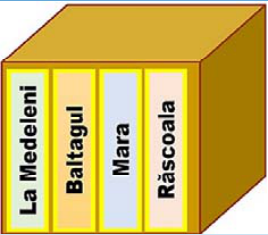
- Realizează, sub text, imaginea alăturată folosind opțiunea forme. Grupează toate formele utilizate pentru a obține o singură imagine.
- Salvați documentul cu numele word1.docx în directorul cu numele vostru, creat în directorul ATESTAT 2026 aflat pe desktop.