
#813 · Subiectul III · Word
Word Bilet_5 — „Calculatorul”: text pe 3 coloane cu linie de despărțire, Drop Cap, marcatori Wingdings, imagine cu un computer, spațieri diferite, plus pictogramele sortate după mărime
✓ Rezolvare explicatăMures 2025 · nr. 5
Enunț
1. Sisteme de operare
- Creați pe partiția D un folder cu numele și prenumele dumneavoastră, urmat de „Atestat” (ex.:
Ionescu_Mihai_Atestat). - Aranjați pictogramele de pe suprafața de lucru după mărime. Realizați o captură de ecran și salvați imaginea, cu formatul
aranjare.jpg, în folderul creat anterior.
2. Microsoft Word
Creați în folderul denumit cu numele vostru un document Word conținând următorul text. Documentul va fi denumit Bilet_5.
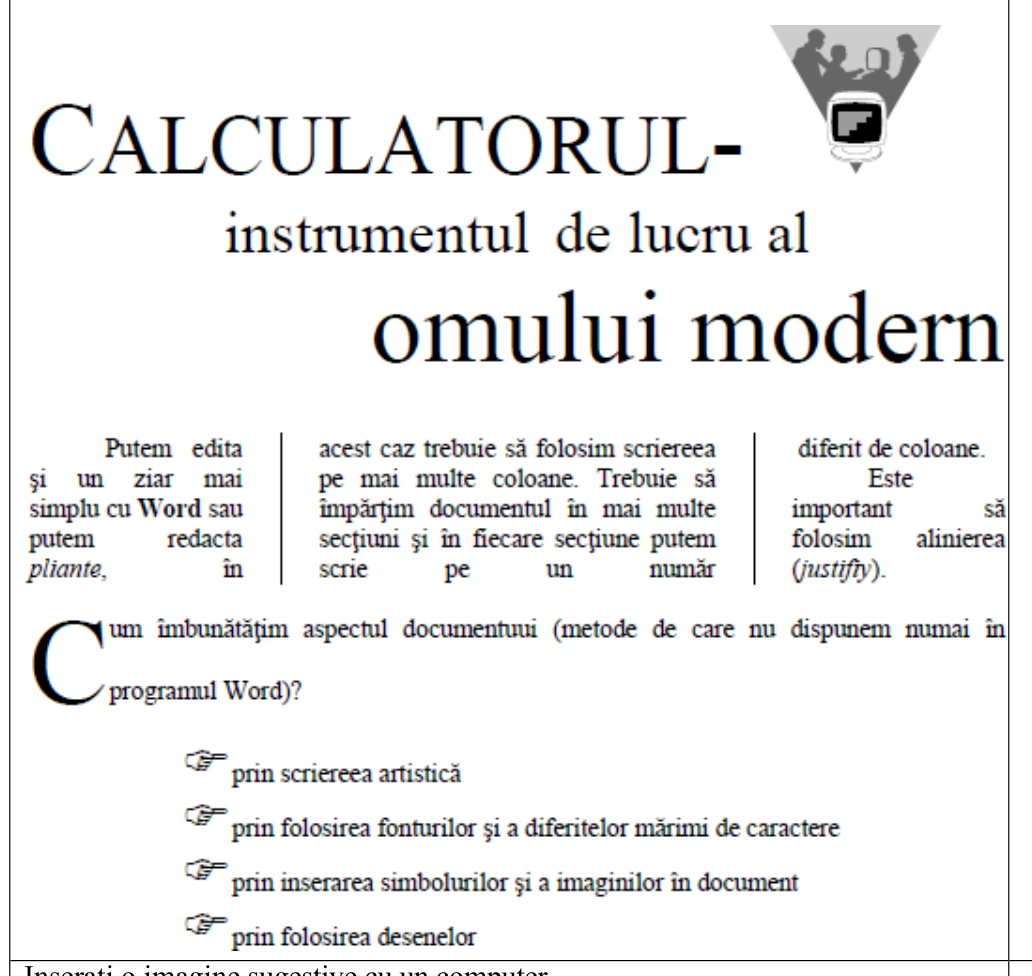
- Inserați o imagine sugestivă cu un computer.
- Împărțiți textul în 3 coloane cu o linie de despărțire.
- Utilizați Drop Cap (letrină coborâtă) pentru un efect de supradimensionare a primului caracter al paragrafului.
- Folosiți un marcator Symbol cu font Wingdings.
- Setați o spațiere diferită la cele 3 paragrafe.
Rezolvare
Exersează mai departe
Probleme cu aceeași tehnică
#817WordWord Bilet_9 — „Curiozități”: titlu WordArt, imagine din Clip Art înconjurată de text, subliniat/îngroșat/înclinat, antet cu numele, subsol cu liceul, data și ora, bordură de pagină dublă șerpuită, plus tastatura germană#821WordWord Bilet_13 — „Tipuri de tabulatori”: patru coloane cu tabulatori (dreapta, bară, stânga, centru, dreapta la 17 cm), imaginea casetei Tabs, număr de pagină în subsol, plus căutarea fișierelor jpg#822WordWord Bilet_14 — „Instrucțiuni”: integrală și sumă cu editorul de ecuații, chenar artistic de pagină, antet stânga/dreapta, imagine cu colțuri rotunjite și umbră, plus caracteristicile sistemului#209WordWord — pagină A4 cu margini precise, titlu formatat și imagine cu încadrare pătrată#217WordWord — două coloane, marcatori personalizați și spațiere exactă a paragrafelor#536WordWord — Bran.docx: margini, antet, subsol cu dată, font Courier New și efecte pentru imagine