Cum funcționează
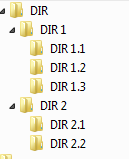
Pasul 1 — structura de foldere, exact ca în figură.
AtestatPopa
└── DIR
    ├── DIR 1
    │   ├── DIR 1.1
    │   ├── DIR 1.2
    │   └── DIR 1.3
    └── DIR 2
        ├── DIR 2.1
        └── DIR 2.2
DIR nu e folderul de pe Desktop — e primul folder din AtestatPopa. Enunțul spune
„creaţi următoarea în acesta", deci toată structura intră în folderul de la cerința 1.
⚠️ Enunțul scrie DIR1.1, figura scrie DIR 1.1. La cerința 2 numele apare fără spațiu, dar
în figură — care e structura pe care o creezi efectiv — toate numele au spațiu după DIR.
Restul cerințelor (DIR 2.1, DIR 1.3, DIR 2.2) folosesc oricum varianta cu spațiu. Figura
decide: creezi DIR 1.1 și, dacă ai scris deja DIR1.1, Windows nu le consideră același
folder.
Ctrl+Shift+N creează un folder nou direct, cu numele în editare — pentru nouă foldere,
economisește timp real față de click dreapta → New → Folder.
Pasul 2 — fișierul text. Click dreapta → New → Text Document creează direct un .txt; nu
trebuie deschis Notepad separat. Conținutul cerut e un singur cuvânt: Atestat.
Pasul 3 — captura, fără subiect precizat.
⚠️ Enunțul nu spune ce anume să capturezi — doar „realizaţi o captură de ecran". Varianta
apărabilă și utilă: fereastra Explorer cu structura de foldere tocmai creată, vizibilă în
panoul din stânga. E singurul lucru pe care l-ai produs până în acel moment, și dovedește
implicit cerința 1. Deschide arborele complet înainte de captură, ca să se vadă toate cele șase
subfoldere.
Se salvează ca JPEG, în DIR 2.1. Atenție la Save as type — vezi
calculator-si-arhivare.
Pasul 4 — copierea fișierului. Ctrl+C pe captura.jpg, Ctrl+V în DIR 1.3. Fișierul
rămâne și în DIR 2.1 — cerința 3 l-a cerut acolo, iar Ctrl+X l-ar șterge de la sursă și ai
pierde punctul anterior.
Pasul 5 — dialogul Screen Saver. Acesta a supraviețuit.
Spre deosebire de fereastra Screen Resolution, care a fost eliminată (vezi
desen-paint-arhivare), caseta clasică
Screen Saver Settings există și pe Windows 11, neschimbată. Nu mai are o intrare evidentă în
meniuri, dar comanda directă o deschide:
Win+R -> control desk.cpl,,@screensaver
| Cale |
Funcționează pe |
Win+R → control desk.cpl,,@screensaver |
Windows 7, 8, 10, 11 |
| Settings → Personalization → Lock screen → Screen saver |
Windows 10, 11 |
| Start → cauți „screen saver" → Change screen saver |
Windows 10, 11 |
Ultimele două deschid tot caseta clasică — sunt doar drumuri diferite spre ea.
Fiind o casetă de dialog, se capturează cu Alt+PrtScn, care ia fereastra activă. Nu încerca
să o capturezi prin Insert → Screenshot → Available Windows din Office: acolo apar doar
ferestrele de nivel principal, iar dialogurile nu sunt listate niciodată.
Pasul 6 — copierea unui folder întreg. Ctrl+C pe DIR 2 → intri în DIR 1 → Ctrl+V.
Se copiază cu tot cu DIR 2.1, DIR 2.2 și fișierul din ele. La final:
DIR
├── DIR 1
│   ├── DIR 1.1   (date.txt)
│   ├── DIR 1.2
│   ├── DIR 1.3   (captura.jpg)
│   └── DIR 2     ← copia
│       ├── DIR 2.1   (captura.jpg)
│       └── DIR 2.2   (screensaver.jpg)
└── DIR 2         ← originalul, rămâne pe loc
Verifică la final că DIR 2 există în ambele locuri. E singura dovadă că ai copiat, nu mutat.
Greșeli frecvente
DIR1.1 scris fără spațiu, după cerința 2, în loc de DIR 1.1 din figură.- Structura creată direct pe Desktop, nu în
AtestatPopa.
DIR sărit — subfolderele puse direct în AtestatPopa.- Captura de la cerința 3 făcută pe un ecran gol, fără nimic de arătat.
Ctrl+X în loc de Ctrl+C la cerințele 4 și 6. Fișierul/folderul dispare de la sursă.- Căutarea la nesfârșit a opțiunii de Screen Saver prin Settings.
Win+R →
control desk.cpl,,@screensaver.
PrtScn pentru dialogul Screen Saver — intră tot ecranul în loc de caseta cerută.- Fișierele salvate în folderul greșit. Fiecare cerință numește alt subfolder:
DIR 1.1,
DIR 2.1, DIR 1.3, DIR 2.2. Citește-le pe rând.