 Atestia
Sesiunea 2026 · fișă de lucru
Biletul 12 — atestat informatică Teleorman 2026
Cerințele cu numărul 12 din listele județului. Unde un subiect apare de mai multe ori, sunt variante (de exemplu Access și Oracle la baze de date) — la examen se rezolvă una singură pe subiect.
Baze de dateBaze de dateProgramareExcelSisteme de operareWord
Oracle — produse: produsele expirate în ordinea expirării și valoarea totală a zahărului
Fie tabela produse cu următoarea structură:
Cod_prod NUMBER(5), Primary Key |
Denumire VARCHAR2(30) |
Um VARCHAR2(30) |
Cantitate NUMBER(4) |
Pret NUMBER(5,2) |
Data_exp DATE |
|---|---|---|---|---|---|
| 123 | Zahăr | kg | 1000 | 3.5 | 06/05/2021 |
| 10254 | Ulei | l | 1200 | 5.5 | 12/08/2021 |
| 4532 | Făină | kg | 2000 | 3 | 09/06/2021 |
| 674 | Biscuiți | kg | 3000 | 4 | 10/12/2020 |
| 5234 | Ciocolată | buc | 3500 | 5 | 11/11/2020 |
Realizați următoarele cerințe:
a) Creați tabela corespunzătoare;
b) Adăugați înregistrările prezente în tabelul de mai sus;
c) Afișați denumirea produselor expirate în ordinea datei de expirare;
d) Afișați valoarea totală a zahărului.
Rezolvare
Access — elevii cu cea mai mare medie în clasa a 12-a, pe fiecare clasă, și o înregistrare nouă
În tabela SITUATIE rezolvați următoarele cerințe:
a) Afișați elevii care au cea mai mare medie în clasa a 12-a pentru fiecare din clasele a 12-a din tabel.
b) Introduceți în tabelă o înregistrare nouă.
Rezolvare
Două numere din cifrele pare și din cifrele impare ale lui n
Se citește un număr natural nenul n cu maxim opt cifre. Să se formeze din n alte două numere x și y, astfel încât x va conține numai cifrele pare ale numărului dat, iar y doar pe cele impare ale acestuia, în ordinea apariției lor în n.
Exemple
| Date de intrare | Date de ieșire | Explicații |
|---|---|---|
328154 |
x=284 y=315 |
|
3058 |
x=8 y=35 |
cifrele pare sunt 0 și 8; ca număr, 08 este 8 |
1357 |
x nu exista y=1357 |
Enunțul nu spune ce se afișează când lipsesc cifrele pare sau impare; am ales x nu exista / y nu exista.
Rezolvare
Excel — călătorii: totaluri pe coloane (B9:F9) și pe rânduri (G5:G9) cu formule copiate
- Deschideți fișierul Atestat2026.xls din folder-ul Atestat2026. Copiați datele din foaia de calcul calatorii într-un registru de lucru nou. Introduceți datele dumneavoastră de identificare în celula I1.
- Introduceți o formulă în celula B9 pentru a calcula suma grupului de celule B5 : B8.
- Copiați această formulă din celula B9 în grupul de celule C9 : F9.
- Introduceți o formulă în celula G5 pentru a calcula suma grupului de celule B5 : F5.
- Copiați această formulă din celula G5 în grupul de celule G6 : G9.
- Salvați registrul de lucru cu numele calatorii.xlsx.
Datele din foaia calatorii:
| rând | A | B | C | D | E | F | G |
|---|---|---|---|---|---|---|---|
| 1 | Calatorii-incasari (€000) | ||||||
| 4 | Anul 2016 | Anul 2017 | Anul 2018 | Anul 2019 | Anul 2020 | Total | |
| 5 | Europa | 5.400 | 1.430 | 11.240 | 11.150 | 10.050 | |
| 6 | Africa | 840 | 1.270 | 2.190 | 2.170 | 220 | |
| 7 | America de Nord/Sud | 11.050 | 3.090 | 11.120 | 1.990 | 1.040 | |
| 8 | Asia | 1.680 | 1.720 | 3.670 | 3.700 | 730 | |
| 9 | Incasari Totale |
Rezolvare
Sisteme de operare — redenumire, ștergere din arhivă și fundal extins pe tot ecranul
Deschideți directorul (folderul) Resurse_SO, situat pe Desktop.
a) Redenumiți fișierul so_d în d_2026.
b) Ştergeţi din arhiva so_v unul dintre fişierele conţinute.
c) Realizaţi setările necesare pentru a stabili ca fundal pentru spaţiul de lucru (Desktop) imaginea aflată în fişierul so_i, extinsă pe toată suprafaţa ecranului, apoi realizaţi o captură de ecran (Print Screen) în care să fie vizibil efectul acestei operații. Salvați imaginea obţinută în format JPEG, sub numele bkg2026.jpg, în directorul (folder) Resurse_SO.
Rezolvare
Word — document nou: pagină A4 vedere, tabelul cărților, prețul total cu funcție și diagramă „Cărți”
- Deschideți un document nou, necompletat și realizați următoarele:
- Setați pagina documentului astfel: dimensiune hârtie A4, margini: sus 2 cm, jos 2.20 cm, stânga - 2 cm, dreapta – 2.50 cm, antet 2 cm, subsol 1.45 cm, orientare – tip vedere.
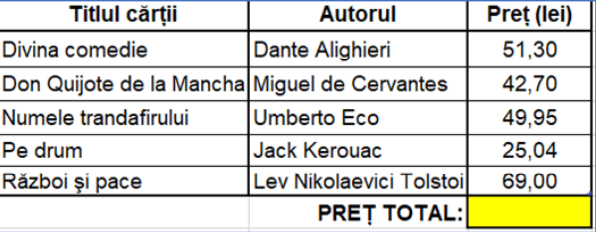
- Realizați în documentul creat tabelul din imaginea alăturată.
- Folosind o funcție, calculați în celula galbenă, prețul total ca fiind suma tuturor prețurilor cărților.
- Pe baza datelor din tabel, realizați o diagramă la alegere, cu titlul Cărți.
- Salvați documentul cu numele word1.docx în directorul cu numele vostru, creat în directorul ATESTAT 2026 aflat pe desktop.